
Você monta campanhas impecáveis, mas na hora de apresentar pro cliente ele te olha com cara de paisagem quando você fala “CTR de 0,5%”. O problema não é sua campanha, é a forma como você comunica o resultado. Por isso resolvi escrever esse guia completo de como montar um dashboard de Meta Ads grátis, do zero, usando só ferramenta gratuita.
Aqui na Escala XZ a gente vive isso todo santo dia. Cliente que não entende porcentagem, que acha que o gestor tá inventando desculpa, que trava a aprovação de um teste importante porque simplesmente não visualizou o problema. Esse post vai te ensinar, passo a passo, a resolver isso de vez.
Por que seu cliente não entende as métricas do gerenciador de anúncios
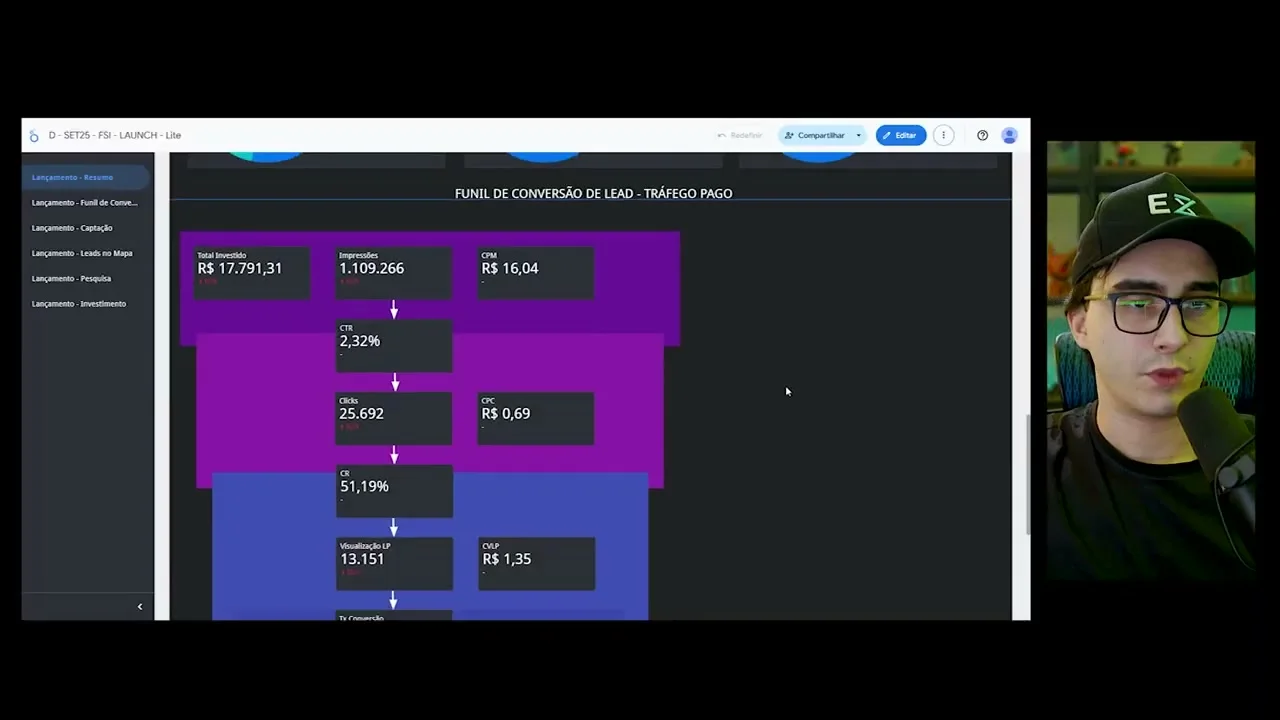
Vou te contar uma cena que já aconteceu comigo várias vezes. Você abre o gerenciador de anúncios, mostra a tela pro cliente e solta algo como: “esse criativo aqui tá uma merda, a taxa de CTR dele tá 0,5%, a gente precisa de um que tenha pelo menos 1%”. E o cliente? Não vai entender nada do que você tá falando.
Isso não é falta de inteligência do cliente. É falta de tradução do gestor.
O cliente não quer entender o técnico, ele quer saber como isso vai afetar o bolso dele. Ponto final. Ele não tá interessado em CPM, em connection rate, em taxa de rejeição. Ele quer saber quanto investiu, quantos leads isso trouxe e quanto custou cada lead.
Pensa comigo: se eu te disser que a taxa de conversão de uma página tá em 31%, isso significa alguma coisa pra você de cara? Pra quem trabalha com isso todo dia, sim, a meta ideal seria 40-45%, então 31% é sinal de que tem gordura pra queimar. Mas pro cliente leigo, esse número é só um número solto no ar.
É esse tipo de situação que gera desconfiança. O cliente começa a achar que o gestor tá enrolando, que os números são inventados, que “isso tudo é continhas pra justificar o próprio trabalho”. Toda sugestão de otimização, trocar criativo, ajustar copy, melhorar página, vira uma briga.
A solução pra esse problema de comunicação não é simplificar o discurso. É criar uma visualização que fala a língua do cliente. É exatamente isso que um bom dashboard de tráfego pago faz.
A solução: dashboard de Meta Ads grátis com visão de funil
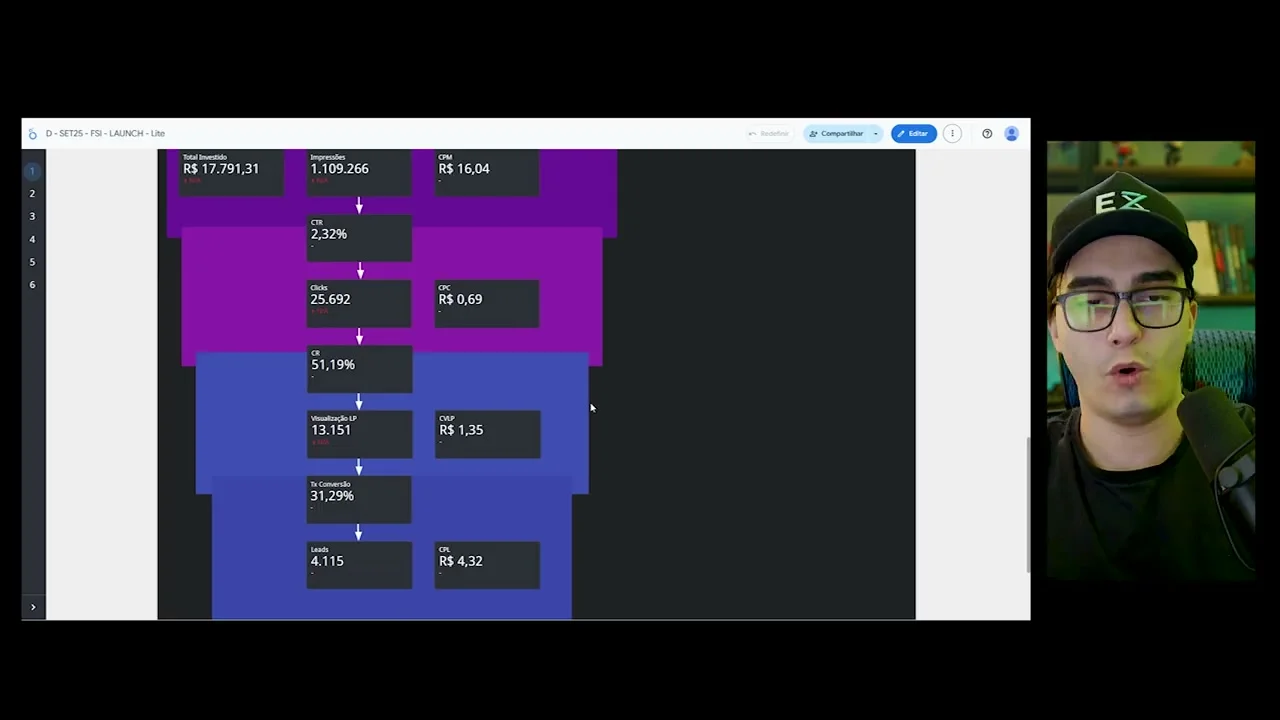
A ideia central aqui é simples: montar um dashboard com visão de funil, mostrando cada etapa da jornada de compra, impressão, clique, connection rate, page view, lead, com o custo correspondente em cada uma delas.
Quando o cliente enxerga visualmente esse funil, com o dinheiro entrando de um lado e o lead saindo do outro, ele entende a lógica de otimização sem precisar saber o que é CTR.
Deixa eu te dar um exemplo prático de como isso funciona na conversa. Você mostra o funil e diz: “concorda comigo que isso aqui vai abaixar X% do seu custo por lead com o mesmo investimento, então você vai ter mais lead?”. O cliente concorda. Porque ele tá vendo, não porque você tá explicando termo técnico.
Um caso clássico: imagine que a taxa de carregamento da página de vendas melhora de 50% para 80%. Isso, na prática, significa que mais gente que clicou no anúncio efetivamente consegue ver a página, menos gente “perdida” no meio do caminho por lentidão.
Com o mesmo investimento, você chega em mais pessoas na etapa final do funil, e o custo por lead cai. Esse tipo de correlação visual, mesmo investimento, menos custo por lead, é o que faz o cliente aceitar suas sugestões técnicas sem resistência.
É muito mais fácil vender “vamos trocar a copy dessa página” ou “vamos acelerar o carregamento” quando o cliente já viu, no próprio dashboard, o impacto financeiro direto dessas melhorias. Isso reduz atrito, agiliza aprovação e constrói confiança de longo prazo na parceria.
Ferramentas gratuitas para criar seu dashboard de tráfego pago
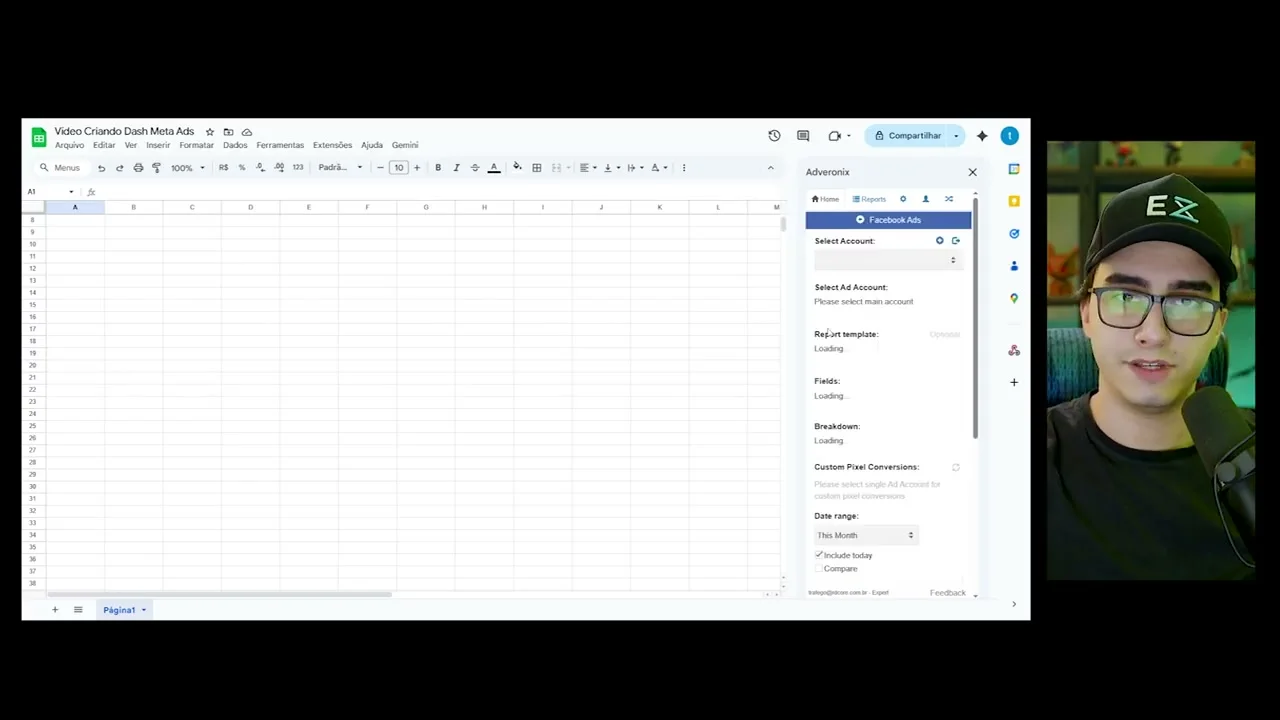
Agora vem a parte prática. Pra montar esse dashboard de Meta Ads grátis, você vai usar três ferramentas, todas gratuitas:
- Google Sheets (Google Planilhas), onde os dados brutos vão ser armazenados antes de ir pro dashboard.
- Adveronix, um complemento (add-on) do Google Sheets que extrai as métricas direto do gerenciador de anúncios.
- Google Looker Studio, a ferramenta que transforma esses dados em gráfico, visual, dashboard de fato.
O legal do Adveronix é que ele não trabalha só com Facebook Ads. Ele também extrai dados de Google Ads, LinkedIn, Twitter, Taboola, Outbrain, Google Analytics, Shopify e Pinterest. Nesse post o foco vai ser 100% em dashboard Meta Ads Google Looker Studio, porque é onde a maioria dos gestores de tráfego sente mais dor na comunicação com cliente.
Essa combinação de ferramentas é ideal pra freelancer, gestor solo ou pequena agência que não tem orçamento pra ferramenta paga de BI. Você não precisa de Power BI, não precisa de plataforma de relatório caríssima. Com Google Sheets, Adveronix e Looker Studio, dá pra construir um relatório de tráfego pago para cliente em nível profissional, sem gastar um centavo.
Bora pro passo a passo técnico, que é onde a mágica realmente acontece.
Passo a passo: como extrair dados do Meta Ads com o Adveronix
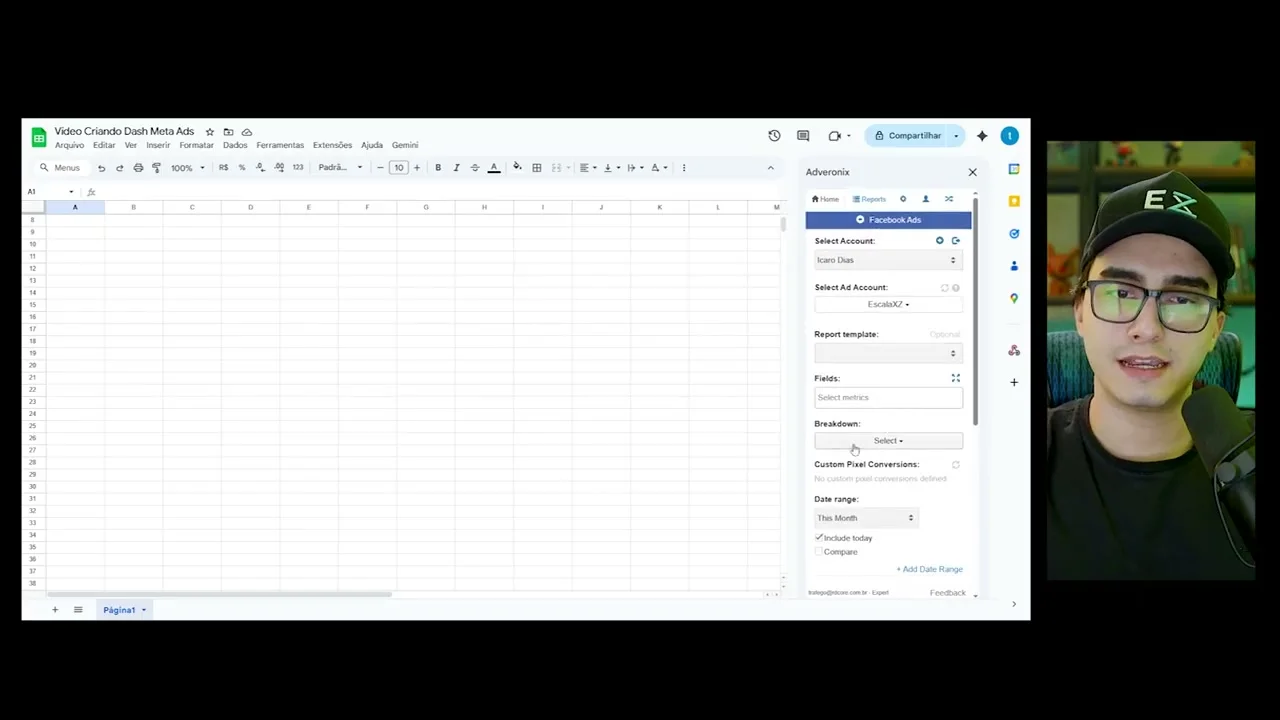
Essa é a parte mais operacional do processo, então vou detalhar tudo em ordem pra você não pular etapa.
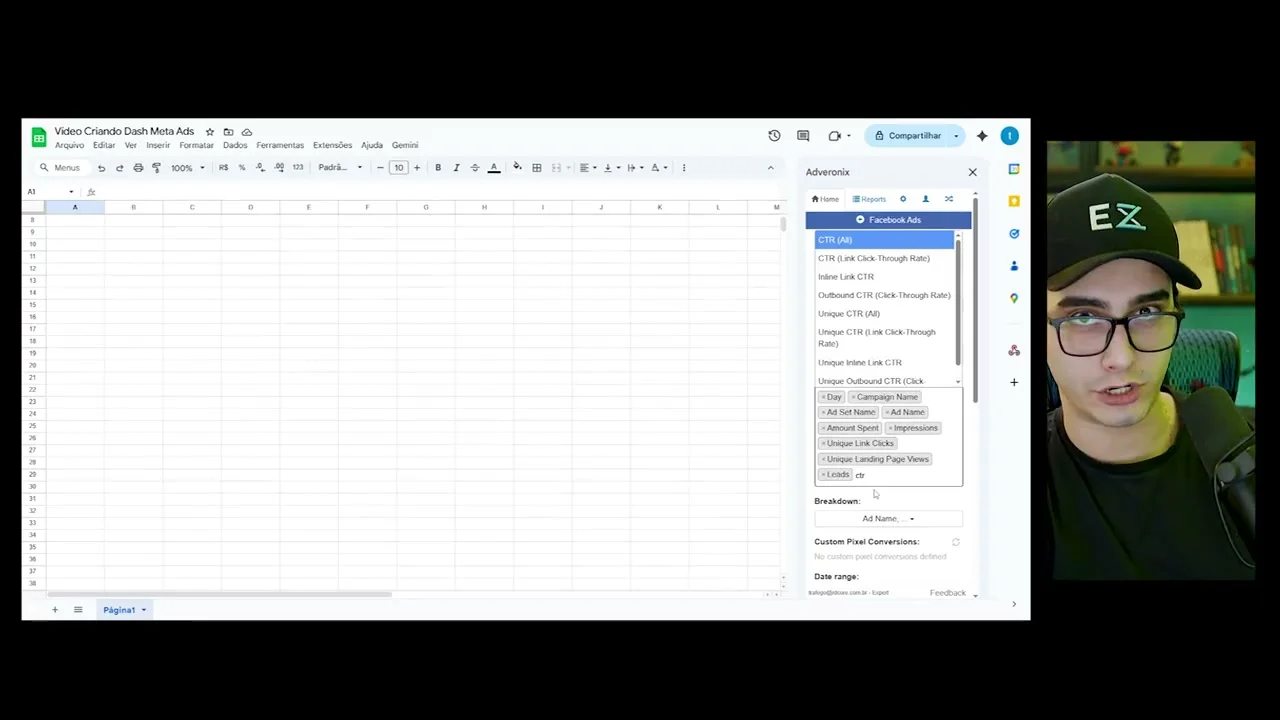
- Instalar o complemento: dentro do Google Sheets, vá em Extensões > Complementos > Instalar Complementos, pesquise “Adveronix” e instale. Depois, acesse via Extensões > Adveronix > Launch pra abrir o painel.
- Selecionar a conta de anúncio: escolha Facebook Ads como plataforma e conecte clicando no ícone de “+”, fazendo login com o Facebook que tem acesso à conta de anúncios. Só funciona se esse login tiver permissão, não tem gambiarra aqui.
- Configurar o Breakdown por dia: pesquise e adicione o campo “day” pra organizar os dados diariamente. Isso vai te dar visão de tendência depois.
- Selecionar os campos e métricas: adicione Campaign Name, Ad Set Name, Ad Name pra identificação, e depois as métricas brutas: Amount Expense, Impressions, Unique Link Click, Landing Page View, Unique Landing Page View e Leads (a métrica padrão, não confunda com “offline leads” ou “website leads”).
- Aplicar filtros: use o filtro por nome de campanha pra isolar só o que interessa. No exemplo que a gente usou, filtramos campanhas que continham “[CAP]” e “924”, nossa nomenclatura interna pra campanhas de captação da Black Friday do ano anterior.
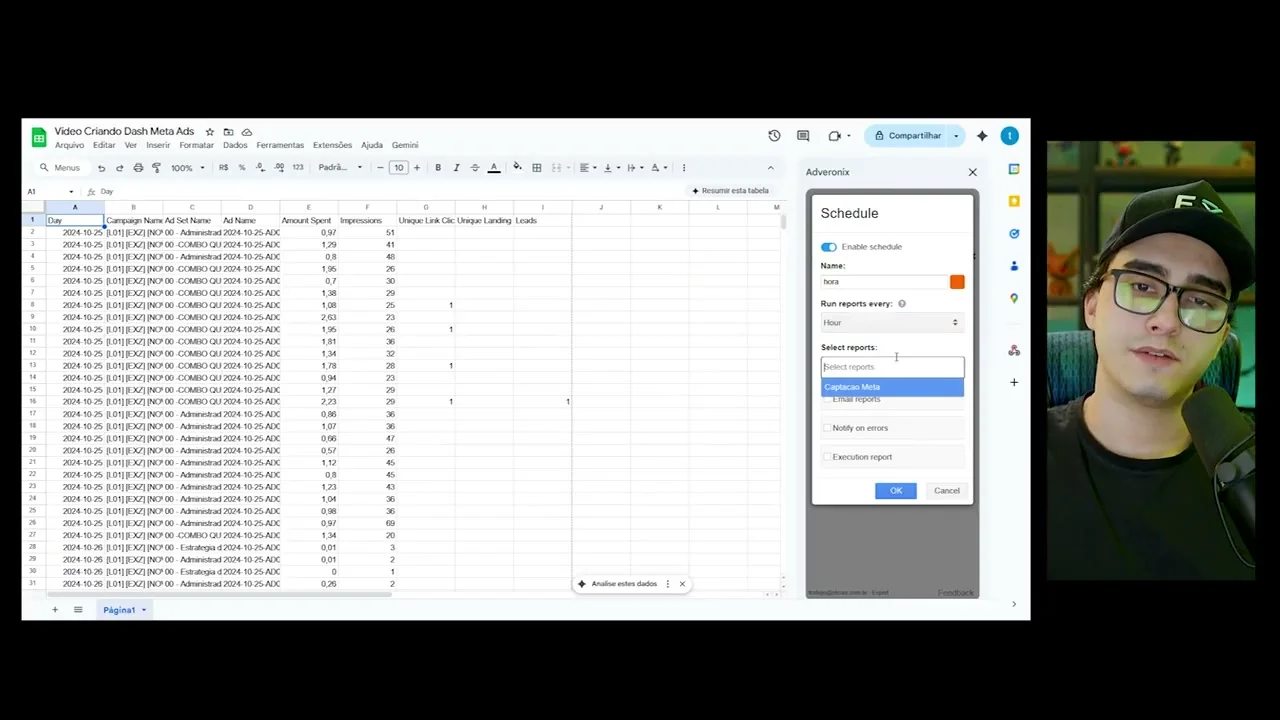
- Ativar o Schedule: depois de salvar o relatório, vá em Reports > Schedule e crie um agendamento de atualização automática. Recomendo a cada hora, porque campanha em andamento muda toda hora e você quer o dashboard sempre atualizado.
Clica em “Get Data” e aguarda. O processamento leva entre 2 a 5 minutos, no nosso teste levou uns 3 minutos pra puxar tudo.
Agora presta atenção nesse ponto porque muita gente erra aqui: não extraia métricas de porcentagem direto do Adveronix. CTR, CPC, essas métricas de percentual vêm espalhadas e causam problema no dashboard depois. A gente vai calcular tudo manualmente dentro do Looker Studio, mais pra frente eu te mostro exatamente como.
Diferença entre “clicks all” e “unique link click”, qual usar
Esse detalhe parece pequeno, mas muda o resultado final do seu dashboard.
“Clicks all” conta cliques totais, incluindo cliques repetidos da mesma pessoa. Já “Unique Link Click” conta pessoas únicas que clicaram no link do anúncio, humanos únicos, não interações repetidas.
Se você usar “clicks all” pra calcular seu CTR, o número vai ficar inflado e mentiroso. Você vai achar que seu anúncio tá performando melhor do que realmente tá, porque uma mesma pessoa pode ter clicado 3, 4 vezes no mesmo anúncio.
Por isso, sempre que for montar seu dashboard, prefira Unique Link Click. É a métrica que reflete alcance real, e é ela que vamos usar na fórmula de CTR mais adiante.
Como conectar a planilha ao Google Looker Studio
Com os dados extraídos e organizados na planilha, chegou a hora de conectar tudo ao Looker Studio, é aqui que o dashboard visual de fato nasce.
O processo é simples:
- Abra o Looker Studio e clique em “Criar relatório em branco”.
- Escolha o conector “Planilhas do Google”.
- Cole a URL da planilha onde o Adveronix salvou os dados.
- Clique em “Adicionar” pra confirmar a conexão.
Nesse momento o Looker Studio vai te perguntar sobre o layout: livre ou responsivo.
O layout livre dá mais liberdade visual, você consegue posicionar forma, seta, texto onde quiser, sem restrição de grade. Já o layout responsivo se ajusta automaticamente ao tamanho da tela, seja celular ou computador.
Minha recomendação, principalmente se esse dashboard vai ser o principal ponto de contato com o cliente: use o responsivo. O cliente vai abrir esse link tanto no notebook quanto no celular no meio de uma reunião, e você não quer que o layout quebre justamente na hora de apresentar resultado.
Construindo os campos calculados: fórmulas de CPM, CTR e connection rate
Chegamos na parte que realmente separa um dashboard amador de um profissional: os campos calculados.
Lembra que eu falei pra não extrair métricas de porcentagem do Adveronix? É porque a gente vai construir elas aqui dentro do Looker Studio, com controle total sobre a fórmula.
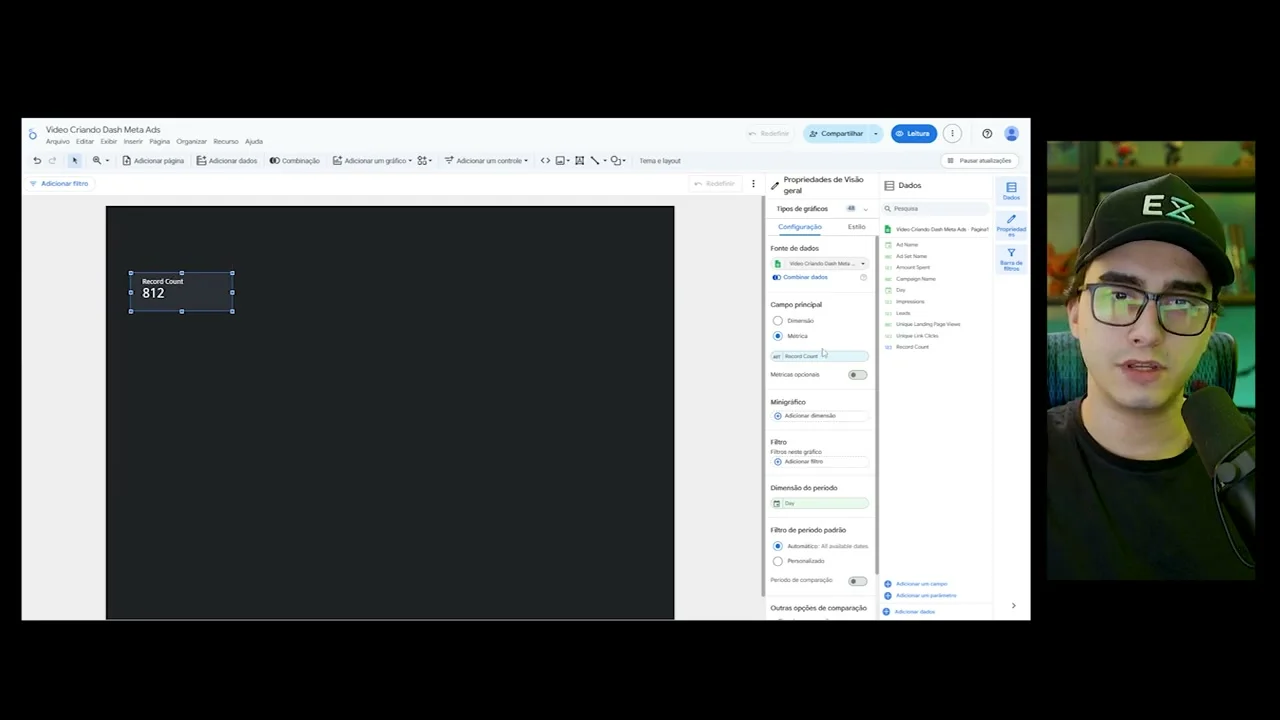
Primeiro, vamos montar o visual de visão geral (os “single value” cards) com investimento, impressões, cliques e leads. Pra cada um, você ajusta o tipo de dado, trocando de “número” pra “moeda BRL” quando for valor financeiro, e renomeia o campo técnico pra um termo que o cliente entenda. Em vez de “Amount Expense”, escreve “Investimento”.
Agora as fórmulas. Pra criar um campo calculado, vá em Métrica > Adicionar campo calculado.
CPM (custo por mil impressões):
(SUM(IFNULL(Amount Expense,0)) / SUM(IFNULL(Impressions,0))) * 1000
CTR (taxa de clique):
SUM(IFNULL(Unique Link Click,0)) / SUM(IFNULL(Impressions,0))
Connection Rate (CR):
SUM(IFNULL(Landing Page Views,0)) / SUM(IFNULL(Unique Link Click,0))
Repara que toda fórmula usa a estrutura IFNULL. Essa função é uma proteção: ela garante que, se algum valor estiver em branco, o Looker Studio não vai interpretar isso como “nulo” e quebrar o cálculo inteiro. Sem ela, um único dia sem dado pode fazer sua métrica inteira virar erro. Considere isso padrão de segurança obrigatório em todo campo calculado.
Vamos usar um exemplo real pra você conferir a lógica. No nosso caso, tínhamos um investimento de R$ 8.842,19 com 209.345 impressões. Aplicando a fórmula de CPM:
8.842,19 / 209.345 × 1000 = aproximadamente R$ 1.039,38 de CPM.
E pra CTR, com 2.618 cliques únicos sobre as mesmas 209.345 impressões:
2.618 / 209.345 = 1,25% de CTR.
Minha recomendação: sempre que criar um campo calculado novo, pega a calculadora e confere manualmente se o número bate. Parece perda de tempo, mas é melhor conferir do que ter o retrabalho de fazer tudo de novo depois que o cliente já viu um número errado no dashboard.
Montando o visual do funil de conversão no dashboard de Meta Ads
Com as fórmulas prontas, chegou a parte visual, e é justamente essa parte que resolve o problema de comunicação que a gente discutiu no início do post.
A ideia é criar um dashboard de funil de conversão Facebook Ads usando formas geométricas simples dentro do próprio Looker Studio. Sem plugin, sem ferramenta externa.
O passo a passo é o seguinte:
- Insira um retângulo na área do dashboard onde o funil vai ficar.
- Clique com o botão direito > Ordenar > Enviar para o fundo. Isso garante que a forma não fique por cima de outros elementos.
- Remova a borda da forma pra deixar um visual mais limpo.
- Aplique uma cor diferente pra cada camada, no nosso exemplo usamos laranja, amarelo e rosa.
- Empilhe os retângulos com larguras decrescentes, criando o efeito visual de funil de cima pra baixo.
Cada camada representa uma etapa: impressão no topo (mais larga), clique, page view, e lead na base (mais estreita). Do lado de cada camada, você coloca o número absoluto e o custo daquela etapa.
É esse visual que faz o cliente entender de cara onde o dinheiro tá “vazando” no funil. Ele não precisa saber o que é connection rate, ele só precisa ver que de 100 cliques, só 60 chegaram na página, e imediatamente entende que tem gente se perdendo no meio do caminho.
Um detalhe que faz diferença: coloque o custo por etapa ao lado de cada camada, não só o número absoluto. Assim o cliente vê, por exemplo, que cada page view custou R$ 3,40 e cada lead custou R$ 42,00, e a conversa sobre otimização já nasce ancorada em dinheiro, não em jargão.
Como evoluir seu dashboard de Meta Ads para um nível mais avançado
O dashboard básico que a gente construiu até aqui já resolve uns 80% do problema de comunicação com cliente. Mas se você quiser ir além, tem caminho pra evoluir bastante.
Algumas ideias de evolução:
- Gráfico de tendência de custo por lead: mostrando a variação ao longo do tempo, correlacionada com testes e alterações que você fez na campanha. Isso ajuda a provar o impacto de cada otimização.
- Segmentação entre lead quente e lead frio: nem todo lead vale a mesma coisa, e mostrar essa divisão ajuda o cliente a entender qualidade, não só quantidade.
- Segmentação por fonte de tráfego: separar o que veio de tráfego pago do que veio de orgânico, pra deixar claro o que é mérito da campanha e o que não é.
- Mapa geográfico: mostrando de onde vêm os leads. No nosso exemplo, tínhamos leads concentrados em São Paulo, Rio Grande do Sul, mas também Texas e Nevada, informação valiosa pra decisão de segmentação geográfica.
Se você quiser se aprofundar ainda mais nesse tipo de construção, incluindo técnicas avançadas de trackeamento e uso de inteligência artificial pra automatizar a análise, a gente tem a formação T.A.T. (Tráfego, Automação e Trackeamento), com aula gratuita disponível no link da descrição. Mas o dashboard que você aprendeu aqui já é suficiente pra resolver 80% da sua dor de comunicação com cliente.
Quer ver cada clique sendo dado na prática, com a tela gravada do início ao fim? Assista o vídeo completo no canal da Escala XZ e monte seu dashboard hoje mesmo.
Perguntas frequentes sobre dashboard de Meta Ads grátis
Preciso pagar alguma ferramenta para criar esse dashboard de Meta Ads?▶
Não. As três ferramentas usadas nesse processo, Google Sheets, Adveronix e Google Looker Studio, são totalmente gratuitas na versão que a gente utilizou nesse tutorial. Isso torna esse método ideal pra freelancer, gestor de tráfego solo ou agência pequena que ainda não tem orçamento pra investir em plataforma de BI paga. O único “custo” real é o seu tempo pra configurar tudo corretamente na primeira vez.
O Adveronix funciona para outras plataformas além do Facebook Ads?▶
Sim. O Adveronix é um complemento bem completo que extrai dados de diversas plataformas, incluindo Google Ads, LinkedIn, Twitter, Taboola, Outbrain, Google Analytics, Shopify e Pinterest. Nesse post focamos exclusivamente em Meta Ads porque é a demanda mais comum entre gestores de tráfego, mas a lógica de extração e conexão com Looker Studio é praticamente a mesma pra qualquer plataforma suportada.
Qual a diferença entre "clicks all" e "unique link click" no Meta Ads?▶
“Clicks all” conta todos os cliques registrados, incluindo cliques repetidos da mesma pessoa no mesmo anúncio. “Unique Link Click” conta apenas pessoas únicas que clicaram, reflete alcance humano real, não interação bruta. Pra calcular métricas como CTR de forma confiável, o correto é sempre usar Unique Link Click, senão seu número fica inflado e não representa a realidade da campanha.
Por que não devo extrair CTR direto do Adveronix?▶
Porque métricas de porcentagem, quando extraídas diretamente pelo complemento, vêm espalhadas na planilha e costumam gerar erro ou inconsistência quando você tenta usar elas no Looker Studio. O caminho mais seguro é extrair só os dados brutos (impressões, cliques, investimento) e construir as fórmulas de porcentagem manualmente dentro do próprio Looker Studio, usando campos calculados com a função IFNULL pra evitar erro de valor nulo.
Com que frequência devo atualizar os dados no dashboard?▶
A recomendação é configurar o Schedule do Adveronix pra atualizar a cada hora. Campanhas em andamento mudam constantemente, novo criativo entrando, orçamento sendo redistribuído, otimização automática da própria plataforma, e você quer que o dashboard reflita isso o mais próximo possível do tempo real, principalmente se o cliente tiver acesso direto pra consultar quando quiser.
Dá pra usar esse mesmo dashboard para Google Ads?▶
Sim, a estrutura é praticamente a mesma. Como o Adveronix também extrai dados do Google Ads, você repete o mesmo processo de configuração, selecionar a conta, escolher breakdown por dia, puxar os campos brutos de investimento, impressões, cliques e conversões, e depois monta as mesmas fórmulas de campos calculados no Looker Studio. A visão de funil também funciona bem pra Google Ads, ajustando as etapas conforme a jornada específica da plataforma.