
Já tentou mostrar a tela do Google Ads pra um cliente e viu a cara de confuso dele? Ninguém leigo entende aquela bagunça de números, e é por isso que teu relatório precisa de um dashboard Google Ads Looker Studio, não de print de tela.
Eu já passei por isso mais vezes do que gostaria de admitir. E é justamente esse buraco que vamos fechar hoje: vou te mostrar, do zero, como montar um dashboard completo, profissional e fácil de entender, usando ferramentas gratuitas.
Por que a interface do Google Ads assusta (e afasta) seu cliente
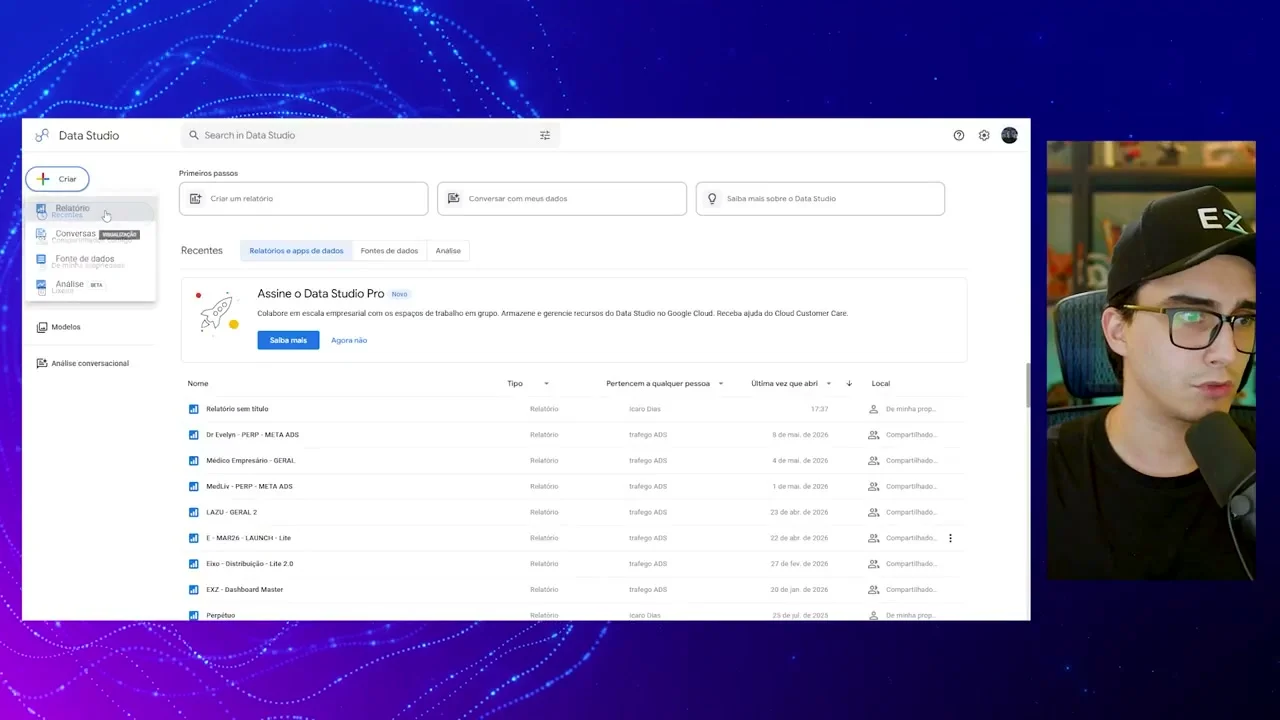
Vou te contar uma situação que já vivi, e que provavelmente você também já viveu (ou vai viver, se ainda não passou por isso). Cliente novo, primeira reunião de resultados, e eu abro a conta de Google Ads direto na tela pra mostrar “o que tá rolando”.
Resultado? Cara de paisagem. Confusão total.
Quando o cliente vê isso pela primeira vez dentro da conta, ele não sabe o que tá acontecendo. Não sabe quantos leads teve, não sabe as vendas que teve, mal sabe quanto foi investido. É um padrão que se repete demais, dou aula sobre isso há tempo e vejo o mesmo cenário toda vez.
O problema não é o cliente ser desatento. O problema é que a interface nativa do Google Ads foi feita pra quem trabalha com tráfego, não pra quem contrata o serviço. São dezenas de colunas, termos técnicos, filtros escondidos, números sem contexto.
E aí mora o perigo real: quando o cliente não entende o que você entrega, ele começa a duvidar do seu trabalho. Não porque a performance esteja ruim (às vezes tá ótima), mas porque ele simplesmente não consegue enxergar isso.
Pra qualquer gestor de tráfego, principalmente os que estão começando, isso custa contrato. Você perde cliente não por falta de resultado, mas por falta de clareza na comunicação desse resultado.
É exatamente aqui que entra o dashboard visual no Looker Studio: ele traduz aquela bagunça de dados brutos numa tela simples e visual, que qualquer pessoa leiga em marketing entende em 10 segundos de olhada. É isso que vamos construir juntos ao longo deste guia.
O que você precisa para montar seu dashboard Google Ads no Looker Studio
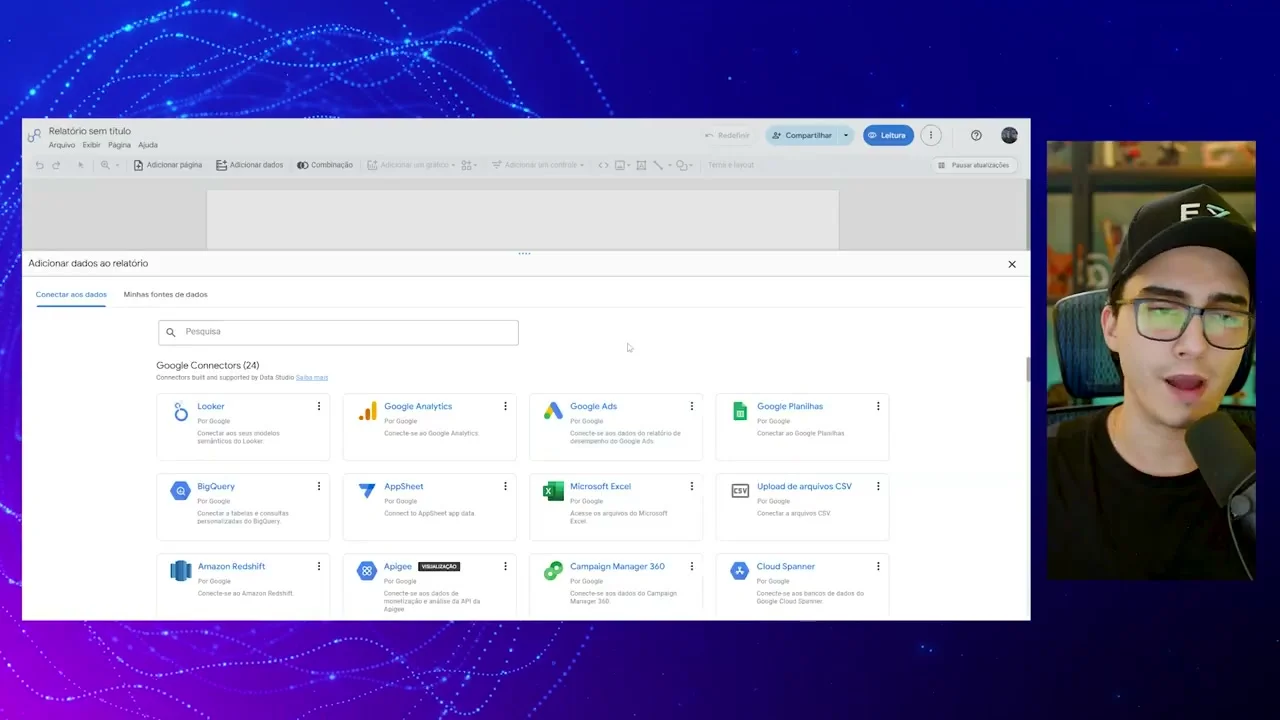
A boa notícia é que você não precisa de nenhuma ferramenta paga ou mirabolante pra fazer isso. São só duas peças no jogo:
- Google Ads, é a fonte dos dados brutos. Custo, conversões, impressões, CTR, tudo isso vive lá dentro.
- Looker Studio, antigo Data Studio (aliás, recentemente ele voltou a ser chamado de Data Studio em algumas regiões, mas a ferramenta é a mesma). É onde a mágica visual acontece.
As duas são 100% gratuitas. Sem pegadinha de plano premium pra desbloquear função, sem trial de 7 dias. É free mesmo.
Se você ainda não tem uma conta de Google Ads ativa com dados reais pra praticar, sem problema. O próprio Looker Studio disponibiliza dados de amostra dentro da ferramenta, então dá pra treinar toda a construção do dashboard antes de aplicar numa conta de cliente de verdade.
Isso tira a desculpa de “não tenho conta pra testar”. Vale brincar com esses dados de amostra antes de colocar a mão numa conta real de cliente, principalmente se for a primeira vez que você monta um dashboard de tráfego pago do zero.
Como conectar o Google Ads ao Looker Studio (com ou sem acesso direto)
Aqui é onde muita gente trava, principalmente quem gerencia conta de cliente. A regra de conexão nativa é simples: o e-mail que você usa no Looker Studio precisa ser o mesmo e-mail que tem acesso à conta de Google Ads.
Se você é dono da conta e gerencia tudo com seu próprio e-mail, é só conectar direto, sem enrolação.
Agora, se você é gestor de tráfego e administra a conta de um cliente através de um e-mail que não é o seu, cenário super comum em agência, onde você tem acesso via MCC ou convite, mas não é o “dono” da conta, a conexão nativa pode não funcionar direto.
Nesse caso, existe uma alternativa de terceiros: o Adveronix. Ele funciona como uma ponte entre contas de Google Ads que você não administra com seu e-mail principal e o Looker Studio, permitindo puxar os dados mesmo sem aquele vínculo direto de acesso.
Isso resolve um problema clássico de quem trabalha com múltiplos clientes: você não precisa ficar pedindo pro cliente te dar acesso via o e-mail “certo” toda vez que for montar um relatório novo.
Passo a passo para criar o dashboard Google Ads Looker Studio do zero
Ferramentas na mão, vamos pro que interessa: colocar a mão na massa e criar o relatório.
- Dentro do Looker Studio, clique em Criar.
- Selecione a opção Relatório.
- Na tela de fonte de dados, procure e clique em Google Ads, o sistema vai listar automaticamente todas as contas de anúncios vinculadas ao e-mail logado.
- Escolha a conta correta e clique em Adicionar.
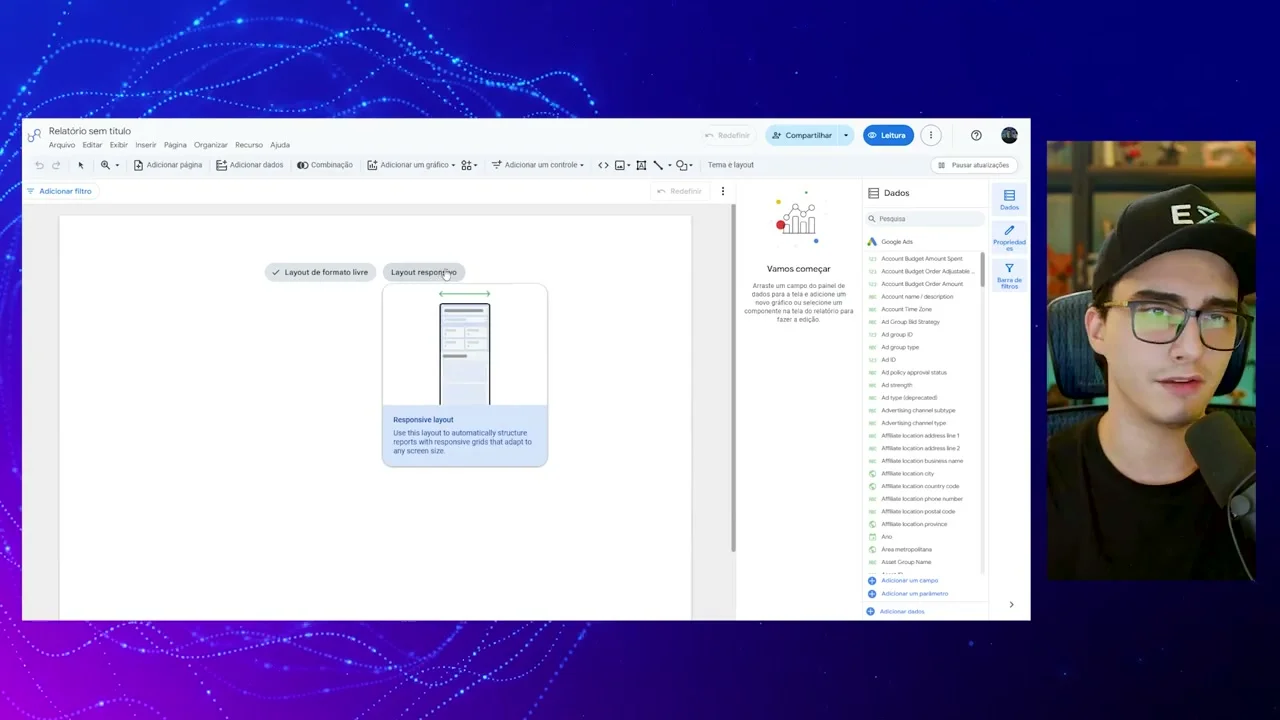
Feito isso, o Looker Studio vai perguntar qual tipo de layout você quer usar: livre ou responsivo.
O layout livre permite tamanhos totalmente customizáveis, bom pra casos bem específicos, tipo quando você sabe que o relatório só vai ser visto num monitor grande e fixo.
Já o layout responsivo usa tamanhos pré-definidos que se adaptam automaticamente a celular, tablet e diferentes resoluções de tela. Na prática, se o plano é compartilhar esse dashboard com o cliente, e ele provavelmente vai abrir isso no celular pra dar uma conferida rápida, o responsivo é a escolha certa.
Personalizando o visual: título, tema e cores da marca
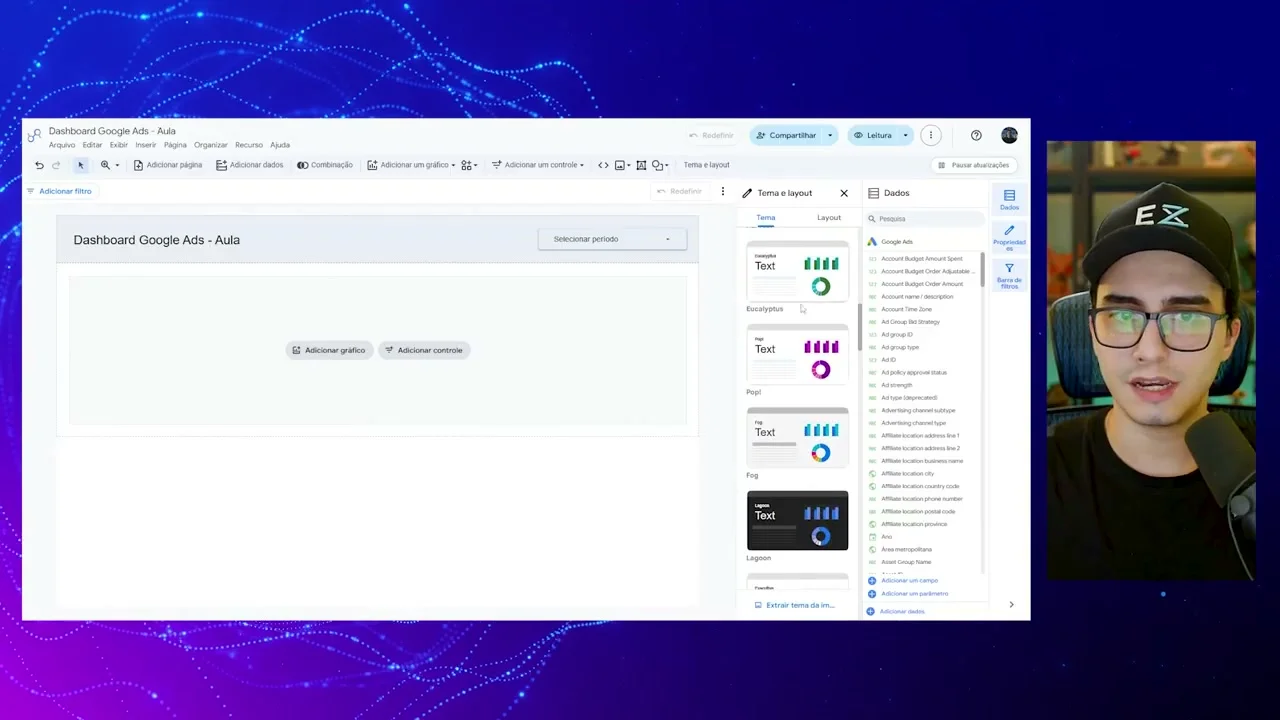
Com o layout definido, é hora de dar identidade ao relatório. Primeiro, defina um título claro: pode ser algo como “Dashboard Google Ads – Aula” ou o nome do cliente mais o mês de referência.
Depois, escolha um tema visual. O Google disponibiliza vários temas prontos, e aqui vai uma preferência pessoal minha: gosto de temas escuros. Passam uma sensação mais premium e destacam melhor os números.
Mas tem um recurso que acho sensacional e pouca gente usa: dá pra fazer upload da logo da empresa ou do cliente, e o Looker Studio extrai automaticamente uma paleta de cores a partir dela. Se a marca do cliente é roxo, amarelo e cinza, por exemplo, o sistema identifica isso e já aplica no tema do relatório.
Parece um detalhe bobo, mas não é. Entregar um dashboard com a cara da marca do cliente muda a percepção de profissionalismo do seu serviço. É a diferença entre “mais um relatório genérico” e “ele fez isso pensando na minha marca”.
Montando os scorecards essenciais: custo, leads e CPL no dashboard Google Ads
Com a base visual pronta, chegou a hora de trazer os números que realmente importam. Começamos pelos scorecards, aqueles blocos de visão geral com um número grande e destacado.
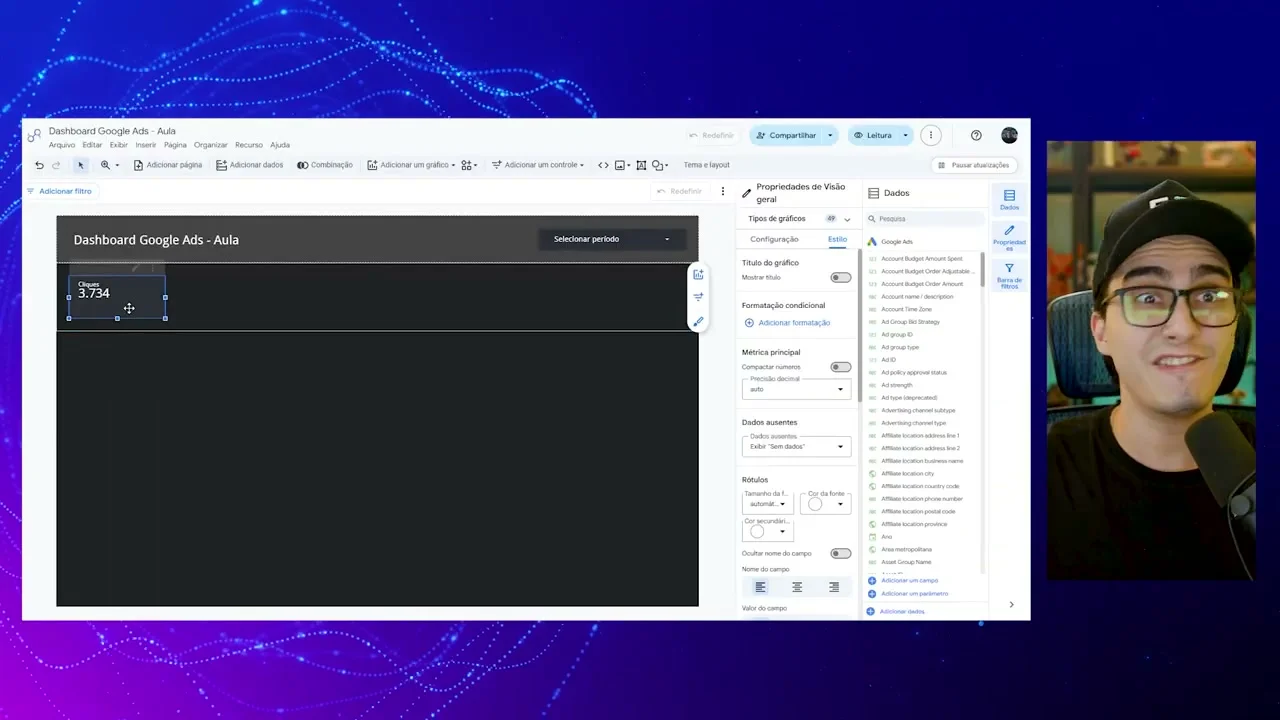
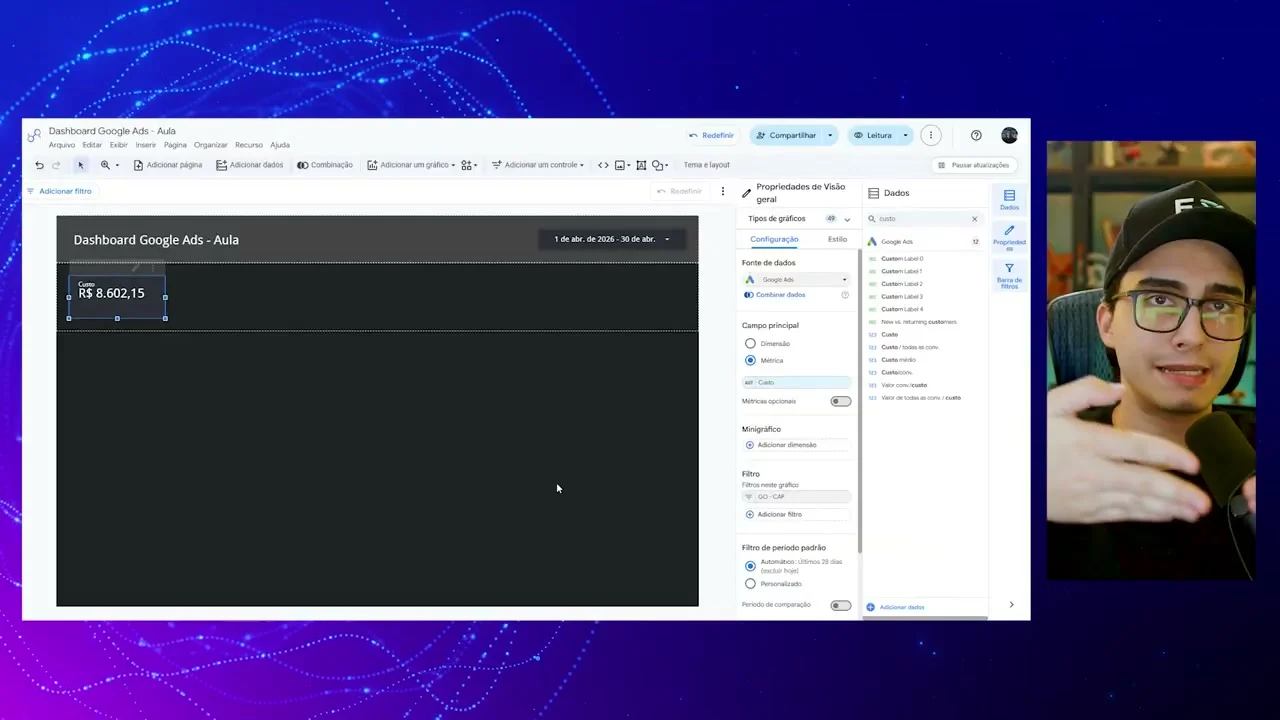
O primeiro scorecard que vamos montar é o de Custo. Basta buscar a métrica “custo” no painel de métricas do Looker Studio e arrastar pro gráfico.
Só que tem um detalhe crítico aqui: sem nenhum filtro aplicado, esse valor vai mostrar o custo histórico total de todas as campanhas da conta, desde o início dela. Um número gigante e completamente sem contexto de período.
Por isso o próximo passo, obrigatório, é aplicar filtros. Sem filtro, seu dashboard vira ruído, não informação.
Como filtrar por campanha e por período no Looker Studio
Vamos usar o exemplo prático que costumo aplicar nas minhas próprias contas. Primeiro, criamos um filtro por nome de campanha.
Vá em Adicionar filtro > Criar novo filtro, dê um nome pro filtro (tipo “geo captação”), escolha a dimensão Nome da campanha, condição contém, e digite a nomenclatura interna que você usa pra identificar aquele período, no meu caso, algo como “maio26”.
Depois disso, criamos um segundo filtro: o de período. Use a opção Avançado no seletor de datas e escolha Fixo, definindo manualmente a data de início e fim. No exemplo que uso na aula, o período é de 1º de abril até 30 de abril.
Tem ainda um terceiro filtro que recomendo fortemente pra quem trabalha com relatório de Google Ads para cliente focado em geração de leads: um filtro adicional pra isolar só as campanhas de captação, usando uma tag no nome, no exemplo, a palavra “captação”.
Sem esse isolamento, o dashboard mistura campanha de branding, remarketing e captação numa salada só. Separar os dados evita poluir o relatório e garante que você e o cliente estejam olhando exatamente pro que importa naquele contexto.
Uma dica de produtividade: depois que você configura um scorecard com filtro, use Ctrl+C e Ctrl+V pra duplicar ele. Isso mantém automaticamente o mesmo filtro aplicado, economizando um tempo enorme na hora de criar os próximos gráficos.
Criando a métrica de Leads e calculando o CPL (Custo Por Lead)
Aqui tem uma pegadinha que confunde bastante gente iniciante: o Google Ads não tem uma métrica nativa chamada “Leads”. O que existe é Conversões.
A solução é simples: clique no ícone de lápis (edição) ao lado do campo de conversões e renomeie manualmente pra “Leads”. Assim seu dashboard fala a língua do cliente, não a língua técnica do Google.
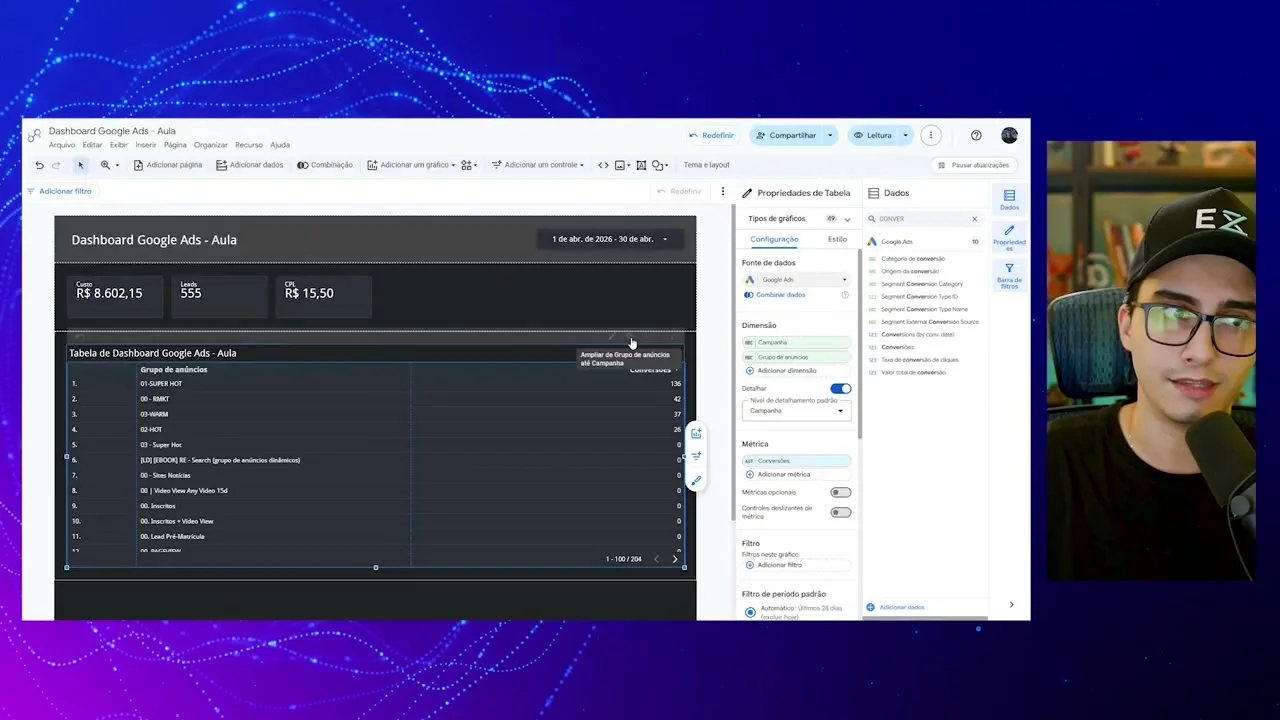
No exemplo que usamos, aplicando os filtros de abril e da campanha de captação, esse processo revelou 555 leads captados no período.
Agora vem a parte que separa um dashboard amador de um profissional: calcular o custo por lead Looker Studio, o famoso CPL. Montar esse relatório vale tanto justamente por isso: o Google Ads não entrega esse número pronto.
Pra criar essa métrica, clique em Adicionar campo calculado, defina o tipo como Moeda BRL, com formatação Financial 2 (que exibe duas casas decimais, tipo R$ 15,50). A fórmula é direta:
- soma(Custo) dividido por soma(Conversões)
No exemplo real da aula, o investimento no período foi de R$ 8.602,15, com 555 leads gerados. Fazendo a conta manualmente pra validar (sempre vale conferir): 8.602,15 ÷ 555 dá aproximadamente R$ 15,50 por lead.
Esse número, o CPL, é provavelmente a métrica mais importante de todo o dashboard. É ela que diz, de forma direta, se a campanha está saudável ou se o dinheiro está sendo queimado sem eficiência.
Construindo a tabela de desempenho por campanha, grupo de anúncio e anúncio
Os scorecards dão a visão macro. Mas pra tomada de decisão de verdade, otimizar, pausar, escalar, você precisa descer pro nível de detalhe. É aí que entra a tabela.
Adicione um novo gráfico do tipo tabela e insira três dimensões: Campanha, Grupo de Anúncio e Anúncio.
E aqui vai o alerta mais importante desta seção, porque é o erro que mais gera confusão em quem tá aprendendo: você precisa ativar a função Detalhar (drill down) antes de adicionar essas dimensões em conjunto.
Sem ativar o drill down, cada campanha aparece duplicada uma vez pra cada grupo de anúncio dentro dela, e cada grupo de anúncio duplicado uma vez pra cada anúncio. O resultado é uma tabela gigante, confusa, com linhas repetidas que não fazem sentido nenhum pra quem tá lendo.
Com o drill down ativado, a navegação fica hierárquica: você vê a campanha, clica pra “descer” e visualiza os grupos de anúncio daquela campanha específica, clica de novo e vê os anúncios individuais. Muito mais limpo, muito mais lógico.
Com as dimensões certas configuradas, adicione as métricas de Custo, Leads (a mesma renomeada de Conversões) e CPL. Pro CPL dentro da tabela, você não precisa recriar a fórmula do zero: edite o campo calculado original, copie a fórmula e cole num novo campo dentro da configuração da tabela, mantendo a mesma formatação de moeda.
Deixando a tabela profissional: ajustes de estilo e legibilidade
Com os dados certos na tabela, falta só o acabamento, e é esse acabamento que faz o cliente sentir que está recebendo um material de agência de verdade, não uma planilha exportada às pressas.
Primeiro ajuste: redimensionar as colunas automaticamente. Posicione o cursor na borda de uma coluna (ele muda de formato quando você acerta o ponto certo), segure Shift e dê um duplo clique. Isso ajusta o tamanho da coluna automaticamente, sem você ter que arrastar manualmente cada uma.
Segundo ajuste: vá em Estilo e altere a cor das linhas ímpares, criando aquele efeito zebrado. Parece um detalhe pequeno, mas facilita muito a leitura em tabelas com muitas linhas, o olho não se perde tentando alinhar qual número pertence a qual linha.
Terceiro ajuste: remova a exibição do número das linhas nas configurações de estilo. Isso deixa a tabela visualmente mais limpa, sem aquela numeração desnecessária do lado esquerdo que não agrega informação relevante pro cliente.
São três ajustes rápidos, mas juntos fazem uma diferença enorme na percepção de qualidade do material entregue.
Métricas extras para um dashboard de captação de leads ainda mais completo
Se você parar por aqui, já tem um dashboard funcional e muito acima da média do mercado. Mas se quiser ir além do básico, e recomendo fortemente que vá, existem outras métricas que agregam bastante valor à análise.
- Impressões, que mostram o alcance da campanha
- CTR (taxa de cliques), que indica se o anúncio está gerando interesse
- Taxa de carregamento da página, que aponta problemas técnicos na landing page
- Visualização da página, que confirma se o tráfego está chegando de fato no destino
- Taxa de conversão, que mede a eficiência da página em transformar visita em lead
- Cruzamento de leads e custo por métrica, pra uma análise mais fina de performance
O raciocínio por trás disso é simples: cada uma dessas métricas aponta pra uma etapa diferente do funil. Se o CTR está baixo, o problema pode estar no criativo ou na copy do anúncio. Se a taxa de carregamento da página está ruim, o problema é técnico, na landing page.
Se a taxa de conversão da página está baixa mesmo com bom volume de tráfego, o problema pode estar na oferta ou no formulário. Ter essas métricas visíveis no dashboard ajuda a diagnosticar exatamente onde está o gargalo, em vez de ficar chutando o que otimizar.
Visualização geográfica: de onde vêm seus leads
Uma adição que recomendo bastante, e que poucos gestores de tráfego pensam em incluir, é um mapa geográfico mostrando de qual estado ou região os leads estão vindo.
O Google Ads não entrega essa informação de forma nativa e visual dentro da própria interface, mas o Looker Studio permite montar essa visualização cruzando os dados de localização das conversões.
Na prática, isso é ouro pra decisões de segmentação futura. Se você percebe que 70% dos leads qualificados vêm de São Paulo e Minas Gerais, e o restante do Brasil praticamente não converte, isso é um sinal claro pra ajustar a segmentação geográfica da próxima campanha e parar de gastar verba em regiões que não performam.
Como usar o dashboard Google Ads Looker Studio no dia a dia
Com tudo montado, scorecards de custo, leads e CPL, tabela detalhada com drill down, métricas de funil e mapa geográfico, você tem em mãos um dashboard completo, e ele serve pra duas coisas bem diferentes.
A primeira é uso interno. Como gestor de tráfego, esse dashboard é sua ferramenta de diagnóstico: você olha os números, identifica onde a performance está travando e toma decisão de otimização com base em dado, não em achismo.
A segunda é a apresentação profissional pro cliente. É aqui que a interface confusa do Google Ads dá lugar a uma visão clara, visual e interativa. O cliente abre o link do dashboard, entende quanto foi investido, quantos leads vieram, qual o custo por lead, sem precisar de nenhuma explicação técnica adicional.
Aqui na Escala XZ a gente usa esse tipo de dashboard com todo cliente, sem exceção. Não tem reunião de resultado sem relatório visual, porque a clareza na comunicação é tão importante quanto a performance em si.
Se você quer se aprofundar ainda mais nesse tipo de entrega, não só relatórios, mas estratégia completa de tráfego, automação e trackeamento pra prestar serviço de forma profissional no mercado digital, vale dar uma olhada na Formação T.A.T. da Escala XZ. É o próximo passo natural pra quem já entendeu que dashboard bem feito é diferencial competitivo, não luxo.
Perguntas frequentes sobre dashboard Google Ads no Looker Studio
É possível criar um dashboard de Google Ads no Looker Studio de graça?▶
Sim, totalmente. Tanto o Google Ads quanto o Looker Studio são ferramentas gratuitas, sem necessidade de plano pago ou período de trial. Se você ainda não tem uma conta com dados reais, pode praticar usando os dados de amostra disponíveis dentro do próprio Looker Studio, o que é ótimo pra treinar antes de aplicar num cliente de verdade.
Por que o CPL (Custo Por Lead) não aparece pronto no Google Ads?▶
Porque o Google Ads não trabalha nativamente com o conceito de “lead”, ele trabalha com “conversões”, que podem significar coisas diferentes dependendo de como a conta está configurada. Por isso, dentro do Looker Studio a gente cria um campo calculado manualmente, dividindo a soma do custo pela soma das conversões, e formata como moeda BRL no padrão Financial 2 pra exibir o valor corretamente, com duas casas decimais.
Como conectar o Looker Studio ao Google Ads se eu não tenho acesso com meu próprio e-mail?▶
Nesse cenário, comum em agências que gerenciam contas de vários clientes, a conexão nativa pode travar porque o Looker Studio exige que o e-mail logado tenha acesso direto à conta de Google Ads. Uma alternativa é usar o Adveronix, uma ferramenta de terceiros que faz a ponte entre a conta do cliente e o Looker Studio, mesmo sem esse vínculo direto de e-mail. Isso evita ficar dependendo do cliente te dar acesso pelo e-mail “certo” toda vez que for montar um relatório.
Qual a diferença entre layout livre e responsivo no Looker Studio?▶
O layout livre permite tamanhos totalmente customizáveis, mas fica travado naquela dimensão original, só funciona bem se o relatório for visto sempre no mesmo tipo de tela. Já o layout responsivo se adapta automaticamente a celular, tablet e diferentes resoluções de tela.