
Você tem um botão de WhatsApp no site, mas não faz a menor ideia de quantas pessoas clicam nele. E sem esse dado, seu funil de conversão tem um buraco gigante bem no meio.
Chega de clicar no escuro. Nesse post eu vou te mostrar exatamente como rastrear clique no botão WhatsApp GTM, do zero até a validação no GA4, do jeito que a gente configura aqui na Escala XZ pra páginas de captação de clientes. É um processo que dá pra fazer em 10 a 15 minutos, sem escrever uma linha de código.
Beleza, vamos nessa?
Por que rastrear clique no botão WhatsApp é essencial pro seu funil
Imagina o seguinte: sua página de captação recebeu 500 visitas essa semana. Legal, número bonito pra mostrar pro cliente ou pro chefe. Mas quantas dessas 500 pessoas realmente clicaram no botão de WhatsApp?
Pode ter sido 5. Pode ter sido 50. E é exatamente aí que mora o problema.
Sem essa métrica, você não desenha o funil de conversão completo. Sabe quantas pessoas chegaram na página, mas não sabe quantas demonstraram interesse real em falar com o comercial. É um buraco no meio do processo que trava qualquer decisão baseada em dado.
Isso é extremamente comum em páginas de captação e landing pages feitas em WordPress com Elementor. O botão de WhatsApp fica lá, bonitinho, gerando conversas, mas ninguém sabe a taxa de conversão real da página.
E eu já vi gestor de tráfego perder cliente porque não conseguia provar ROI. O cliente pergunta “quantas pessoas clicaram no botão essa semana?” e a resposta é um silêncio constrangedor.
Quando você implementa o rastreamento de conversão no WordPress corretamente, esse silêncio vira dado concreto. Você passa a enxergar taxa de clique, comparar períodos, testar variações de botão e justificar investimento em tráfego pago com números reais.
O que você precisa antes de configurar o rastreio no GTM
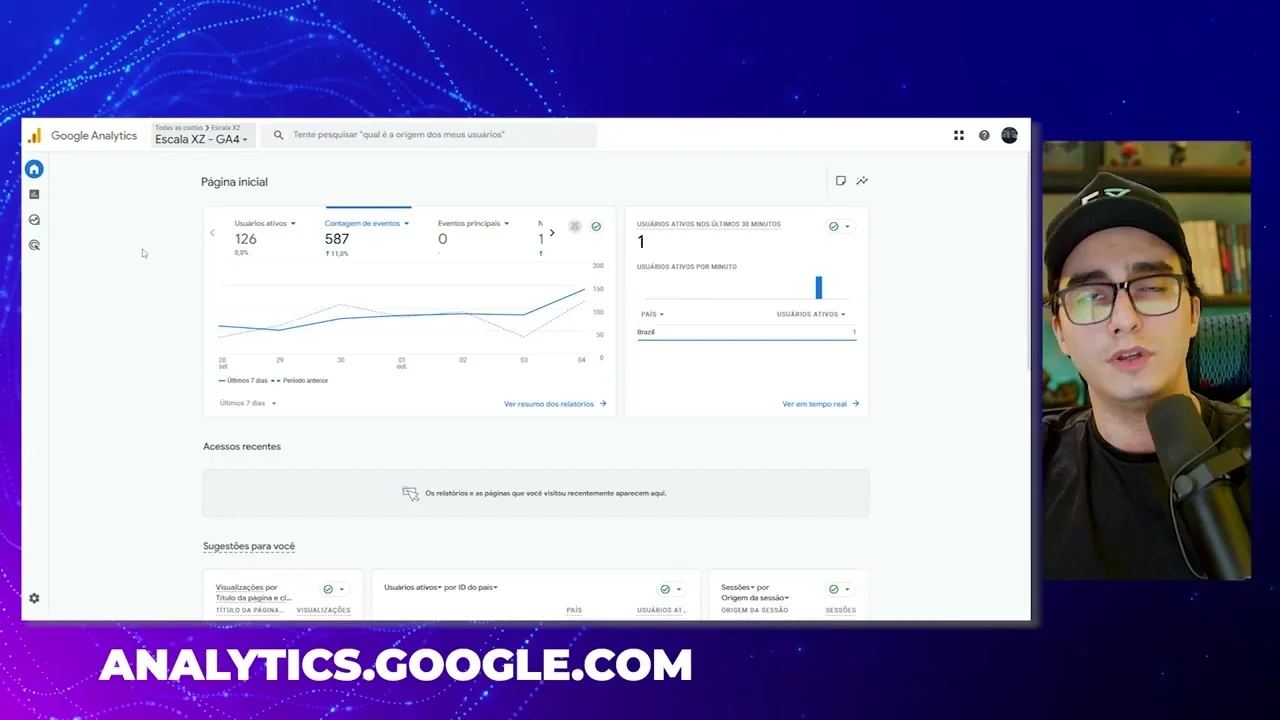
Antes de sair clicando em tudo, vamos alinhar a stack. O processo que eu vou ensinar assume que você já tem três coisas prontas.
- WordPress + Elementor: a plataforma onde sua página de captação está hospedada e onde o botão de WhatsApp foi inserido visualmente.
- Conta no Google Tag Manager (tagmanager.google.com): a ferramenta central de tudo. É nela que a gente cria os acionadores e as tags que capturam o clique e mandam pro GA4.
- Conta no Google Analytics 4 (analytics.google.com): quem recebe os dados e mostra os relatórios pra você analisar depois.
As três são gratuitas e simples de criar. Se você já tem um site rodando há algum tempo, provavelmente já tem GA4 instalado, só falta o GTM entrar em cena pra fazer o trabalho pesado de rastreamento customizado.
Esse post não vai ensinar a criar conta do zero em cada uma dessas plataformas, porque isso é básico e tem tutorial oficial do Google explicando. O foco aqui é fazer o Google Tag Manager WordPress conversar direito com o WhatsApp e mandar o evento certo pro GA4.
Com essas três contas em mãos, bora pra instalação.
Passo a passo: instalando o Google Tag Manager no WordPress
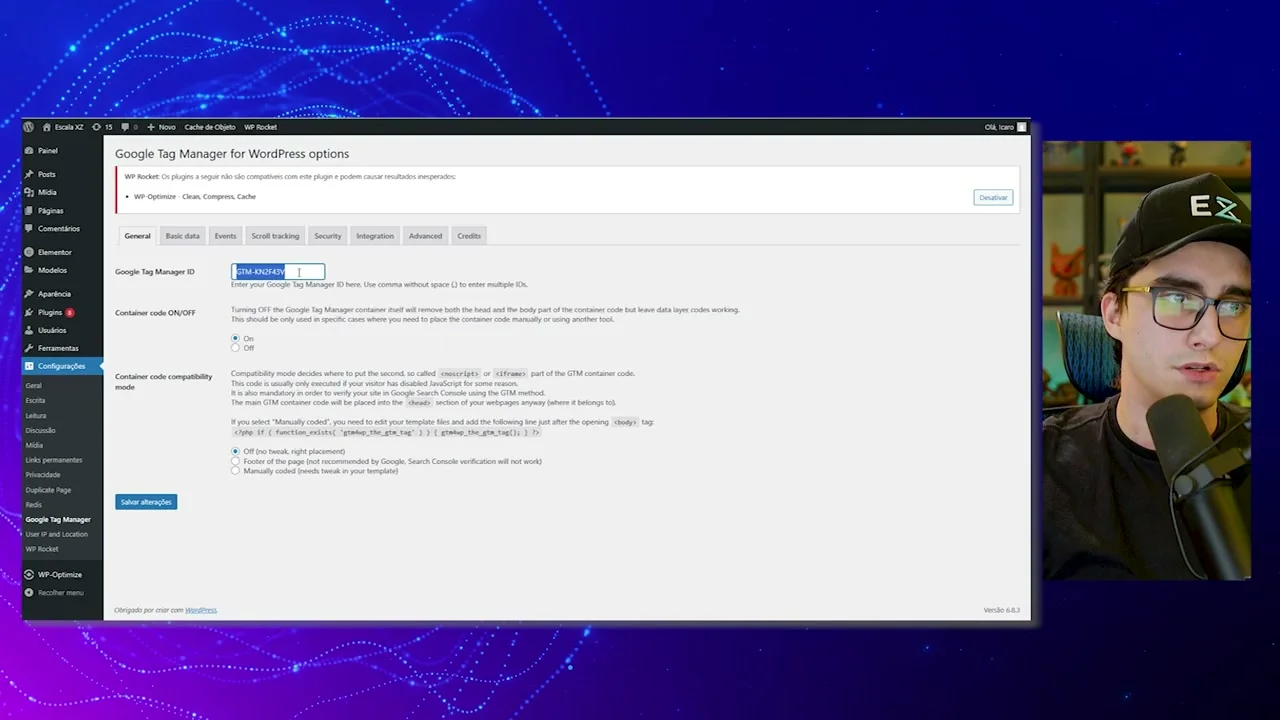
Existem duas formas de colocar o GTM no site: inserindo código manualmente no head e no body de cada página, ou usando um plugin que faz isso automaticamente. Eu recomendo sempre a segunda opção, principalmente se você não tem tanta intimidade com código.
O plugin que a gente usa é o GTM4WP – Google Tag Manager Plugin for WordPress. Ele resolve o problema de forma limpa, sem risco de você quebrar o tema do site colando código no lugar errado.
O passo a passo é o seguinte:
- Vá até a aba Plugins do seu WordPress e busque por “GTM4WP – Google Tag Manager Plugin for WordPress”.
- Instale e ative o plugin.
- Nas configurações do plugin, ative o container do GTM.
- Insira o código do seu container do Google Tag Manager (aquele código que começa com GTM-).
- Salve as configurações.
- Desative o plugin e reative ele novamente.
- Salve mais uma vez.
Esse passo de desativar e reativar parece redundante, mas evita bug de cache que às vezes impede o container de carregar corretamente na primeira tentativa. Detalhe pequeno, mas economiza dor de cabeça depois.
Com o GTM instalado e rodando no site, o próximo passo é configurar o GA4 dentro dele.
Como configurar a tag do GA4 dentro do Google Tag Manager
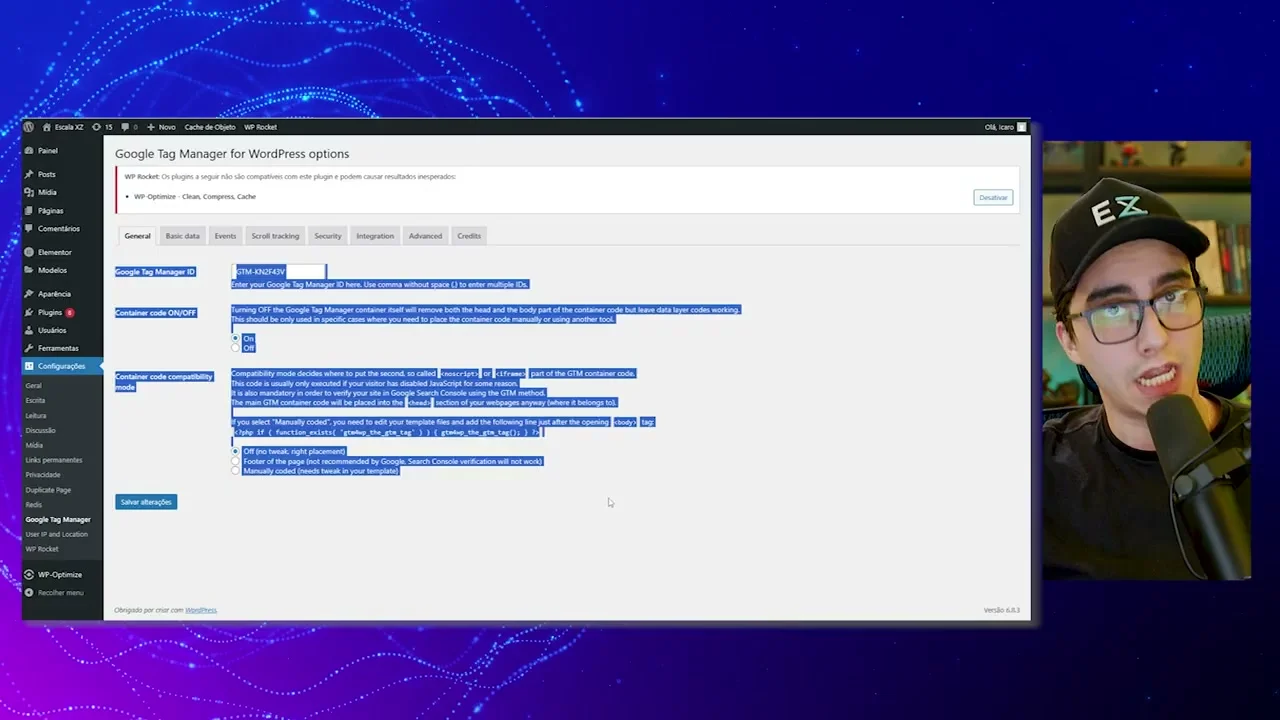
Agora que o container do GTM está ativo no seu WordPress, é hora de conectar ele com o GA4. Sem essa configuração, nenhum evento que a gente criar depois chega nos relatórios.
O processo é direto:
- Dentro do painel do GTM, vá em Tags e clique em Nova.
- Escolha o tipo de tag Google Tag.
- Insira o ID de métrica do GA4, que começa com “G-” seguido de números e letras.
- Configure o acionador dessa tag como All Pages (todas as páginas), pra garantir que o GA4 carregue em qualquer página que o visitante acessar.
- Salve a tag com um nome descritivo, tipo “GA4 – Configuração Base”.
Se você não sabe onde encontrar esse ID G-XXXX, é simples: entre no GA4, vá em Administrador, depois em Fluxo de Dados e clique no fluxo do tipo Web. O ID de métrica aparece no topo da tela.
Com essa tag base configurada, o GA4 já está “ouvindo” o site inteiro. Mas isso sozinho não basta, e é aí que mora um erro comum de quem está começando com GA4 evento clique WhatsApp.
Quais eventos o GA4 já rastreia automaticamente
O GA4 já vem com uma inteligência nativa de captura de eventos. Assim que você instala a tag base, ele começa a registrar coisas como:
- Visualização de página (page_view)
- Cliques genéricos em links (click)
- Rolagem de página (scroll)
- Visualização de vídeo, se houver player embutido
O problema é que esses eventos automáticos são genéricos demais. O GA4 registra que “alguém clicou em algum link”, mas não sabe te dizer se esse clique foi especificamente no botão de WhatsApp ou em qualquer outro link da página.
É exatamente essa limitação que nos leva pro próximo passo: criar um rastreio customizado, específico pra esse botão.
Como criar o acionador (trigger) para clique no WhatsApp no GTM
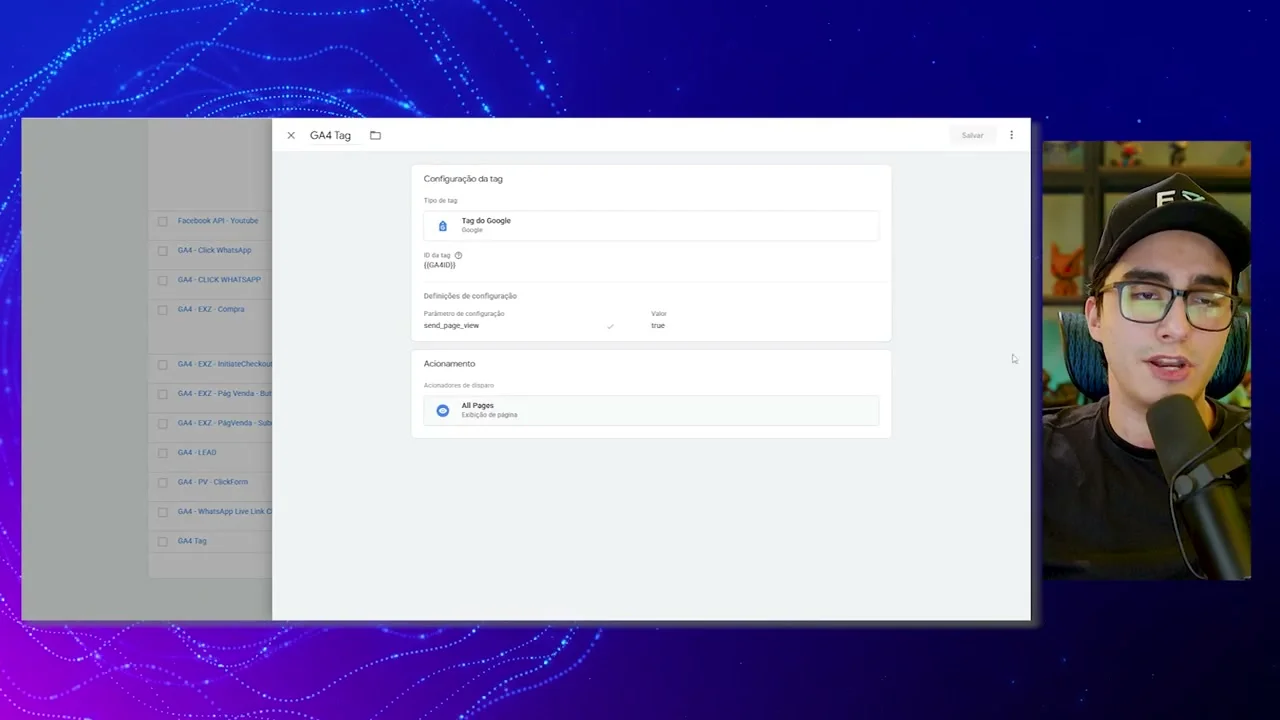
Aqui é onde a mágica acontece de verdade. Pra rastrear um clique específico, você precisa de dois componentes dentro do GTM: um acionador (trigger), que define QUANDO o evento deve disparar, e uma tag, que define O QUE deve ser enviado quando isso acontecer.
Vamos começar pelo acionador. No exemplo que eu uso, temos uma página de captação de serviço com URL escala.xz.com/ps-01, com um botão de WhatsApp que leva direto pra conversa com o time comercial.
O passo a passo pra criar esse trigger é:
- No GTM, vá em Acionadores e clique em Novo.
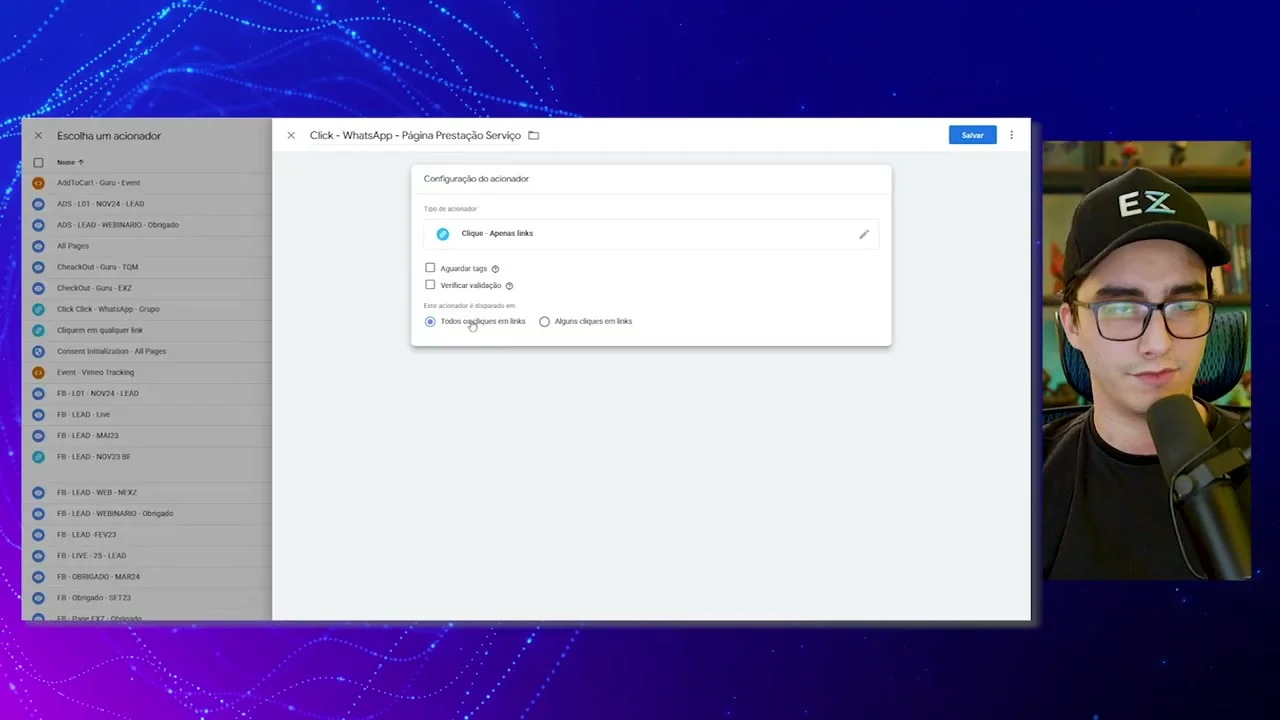
- Escolha o tipo Apenas Links (Just Links).
- Configure para disparar em “Alguns links” (não todos), com duas condições.
- Primeira condição: Page URL contém o slug da página, no caso “/ps-01”, sem a barra final, pra garantir que funcione mesmo se o domínio mudar.
- Segunda condição: Click URL contém “whatsapp.com”.
Por que usar apenas “whatsapp.com” como filtro? Porque isso pega tanto links do formato wa.me quanto api.whatsapp.com, independente do número de telefone ou da mensagem pré-configurada no link.
Uma dica prática: antes de configurar o trigger, clique com o botão direito no botão de WhatsApp da sua página e selecione “Copiar endereço do link”. Cole em um bloco de notas e observe o padrão da URL, isso confirma exatamente qual parte usar no filtro, evitando quebrar o rastreio se o número mudar no futuro.
Use esse rastreio só para casos específicos, não em todo botão do site
Aqui vai um disclaimer importante: esse processo é pra quando você tem um botão específico pra fazer um rastreio específico. Não saia replicando isso pra todos os botões do site de forma indiscriminada.
Esse tipo de configuração é ideal pra páginas de captação pontuais ou pra testes A/B. Um exemplo prático: se você trocou a cor de um botão em um dia e depois de uma semana quer saber se teve aumento ou queda na taxa de cliques, consegue fazer esses testes de uma maneira muito mais confiável com esse rastreio.
Rastreio cirúrgico, pra pergunta específica. Não crie trigger genérico pra “todo botão de WhatsApp do site inteiro”, isso vira bagunça de manter e dificulta a análise depois.
Como criar a tag de evento do GA4 para enviar o clique do WhatsApp
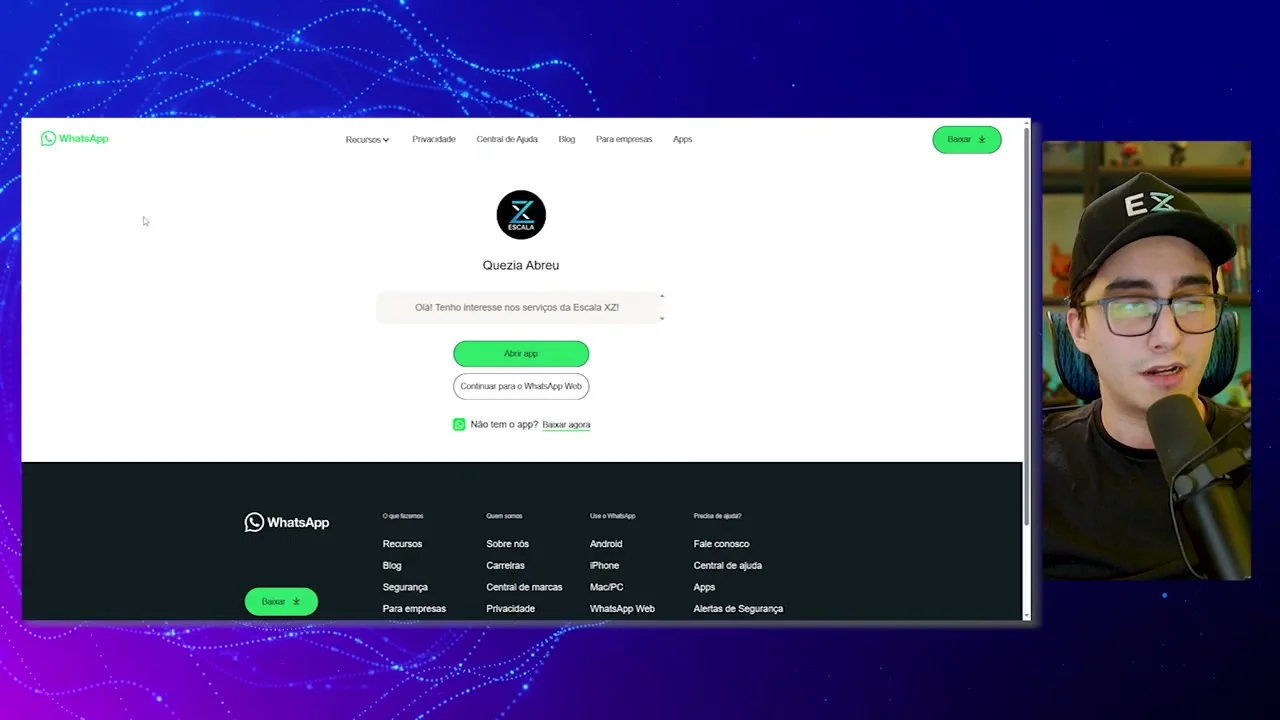
Com o acionador pronto, agora precisamos da tag que vai efetivamente enviar essa informação pro GA4. Sem ela, o trigger até detecta o clique, mas não manda nada pra lugar nenhum.
O passo a passo:
- Vá em Tags no GTM e clique em Nova.
- Escolha o tipo Evento do Google Analytics (GA4 Event).
- Selecione a variável do ID de medição do GA4 que você já configurou anteriormente.
- Defina o nome do evento, no exemplo, usamos “click_whatsapp_comercial”.
- Na seção de acionamento, associe o trigger de “Apenas Links” que você criou no passo anterior.
- Salve a tag.
O nome do evento é livre, mas precisa ser descritivo. É esse nome que aparece nos relatórios do GA4 lá na frente, então evite nomes genéricos como “evento1” ou “click”. Prefira algo como “click_whatsapp_comercial” ou “click_whatsapp_ps01”, que já diz de onde veio o dado só de olhar.
Adicionando parâmetros extras: page_url e link_url
Dá pra deixar esse evento ainda mais rico adicionando parâmetros extras. Os dois mais úteis são:
- page_url: usando a variável Page URL, pra saber em qual página o clique aconteceu.
- link_url: usando a variável Click URL, pra saber exatamente qual link foi clicado.
Isso ajuda bastante se, no futuro, esse rastreio precisar ser mais abrangente e você quiser segmentar os dados por página ou por link específico.
Agora um alerta importante, porque esse é um erro clássico: nunca crie um parâmetro fixo esperando que ele seja dinâmico. Se você criar um parâmetro chamado, sei lá, “boladão” e colocar um valor fixo tipo “campanha-teste” sem vincular a uma variável real do GTM, ele vai sempre mandar esse mesmo texto, não importa de onde veio o clique.
Parâmetros precisam estar vinculados a variáveis reais, como Page URL ou Click URL, pra capturarem o valor dinâmico de cada clique. Se você quiser capturar parâmetros de UTM de verdade junto com o clique, isso exige criar variáveis mais avançadas a partir de código customizado, assunto pra um próximo post, se a demanda aparecer nos comentários.
Como validar o rastreio de clique no botão WhatsApp GTM antes de publicar
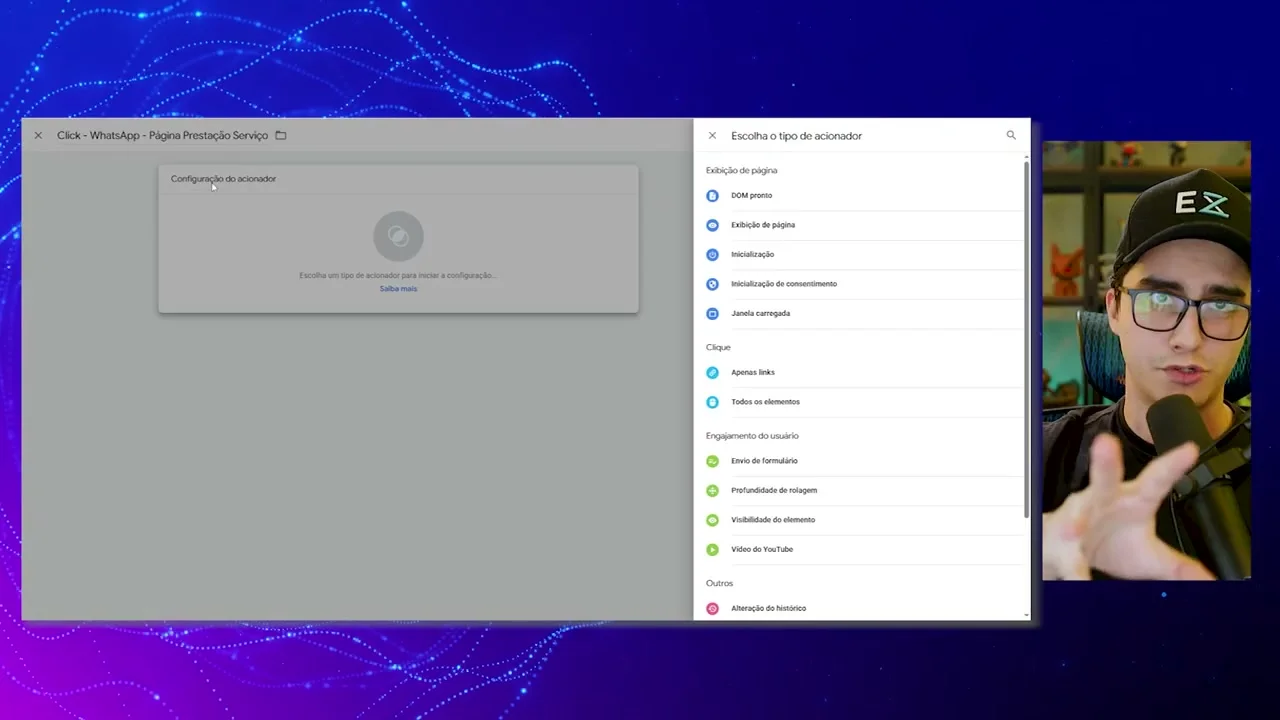
Antes de publicar qualquer coisa em produção, você precisa validar. Publicar sem testar é receita pra descobrir, uma semana depois, que o evento nunca disparou.
A validação acontece em duas camadas.
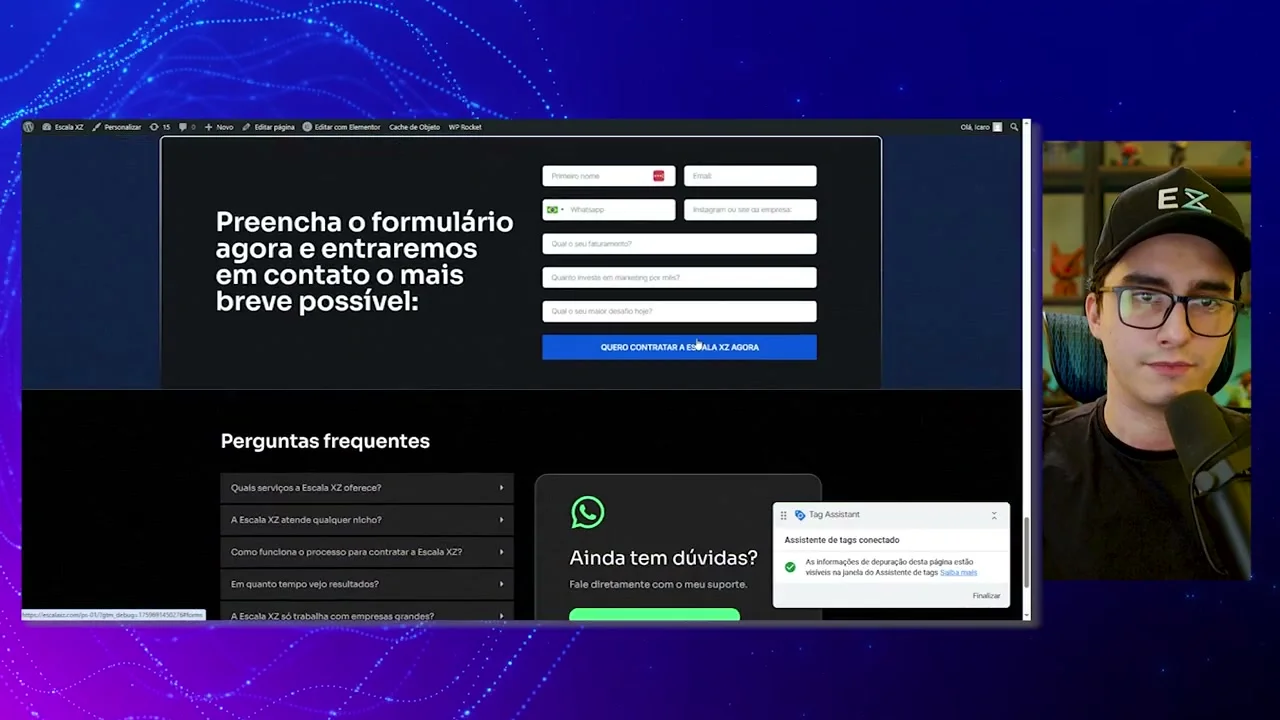
Primeira camada: Tag Assistant do GTM. No painel do Google Tag Manager, clique em “Visualizar” (Preview). Isso abre uma versão de debug da sua página, mostrando em tempo real todos os eventos disparados, cliques em links, rolagem de página, e a tag customizada que você acabou de criar.
Navegue até a página de teste, clique no botão de WhatsApp e observe no Tag Assistant se a tag “click_whatsapp_comercial” aparece disparada, com o acionador correto associado a ela.
Segunda camada: DebugView do GA4. Vá até o GA4, entre em Administrador, depois em Exibição de Dados e clique em DebugView. Repita o clique no botão de teste e confirme se o evento aparece chegando no GA4, com os parâmetros link_url e page_url preenchidos corretamente.
Só depois dessas duas confirmações você deve seguir pra publicação. Pular essa etapa é o motivo número um de gente configurar tudo certinho e o dado nunca aparecer no relatório.
Publicando o container no GTM e o que esperar depois
Com tudo validado, chegou a hora de colocar no ar de verdade. No GTM, clique no botão Enviar, no canto superior direito.
Adicione um nome e uma descrição clara da mudança que você fez, tipo “Adicionamos clique no WhatsApp para o GA4 na página PS-01”. Isso ajuda muito quando você (ou outra pessoa da equipe) precisar entender o histórico de alterações do container mais pra frente.
No exemplo prático que eu uso, essa publicação virou a versão 84 do container, um número que só mostra que containers de GTM crescem rápido conforme você vai automatizando mais coisas no site.
Um ponto de atenção: mesmo depois de publicado, pode levar até 30 minutos pro Google Analytics começar a contabilizar esse evento de forma consistente nos relatórios. Durante esse período pode haver inconsistência nos dados, não é bug, é só o tempo de processamento normal do GA4.
Depois desse intervalo, o evento passa a aparecer normalmente nos relatórios de Engajamento > Eventos, e você já pode começar a puxar os números pra dentro do seu funil de conversão.
Perguntas frequentes sobre rastrear clique no botão WhatsApp com GTM
Preciso saber programar para rastrear clique no botão do WhatsApp com GTM?▶
Não. Todo o processo descrito aqui é feito através da interface visual do Google Tag Manager, sem necessidade de escrever código. A única parte técnica é instalar o plugin GTM4WP no WordPress, que também é feito de forma visual, direto no painel de plugins. Se você já sabe usar Elementor, vai conseguir seguir esse processo sem dificuldade, é mais sobre lógica de configuração do que sobre programação.
Esse rastreio funciona para links do tipo wa.me e api.whatsapp.com ao mesmo tempo?▶
Sim, e esse é justamente o motivo de usar o filtro “whatsapp.com” na Click URL do acionador. Como tanto os links wa.me quanto api.whatsapp.com contêm essa string, o mesmo trigger captura cliques nos dois formatos, independente do número de telefone ou da mensagem que vem configurada no link. Isso dá flexibilidade caso você mude o número do WhatsApp ou o formato do link no futuro, sem precisar recriar o acionador do zero.
Posso usar esse mesmo processo para rastrear todos os botões do meu site?▶
Tecnicamente é possível, mas não é recomendado da forma indiscriminada. Esse tipo de rastreio específico funciona melhor pra páginas de captação pontuais ou testes A/B, onde você quer entender a performance de um CTA específico. Se você precisa rastrear todos os botões do site de forma ampla, o ideal é pensar em uma estrutura de rastreamento mais escalável, com nomenclatura padronizada e talvez até o uso de data layers customizados, algo que foge do escopo desse tutorial.
Quanto tempo demora para o evento aparecer nos relatórios do GA4?▶
Depois de publicar as alterações no GTM, pode levar até 30 minutos para o Google Analytics começar a contabilizar o evento de forma consistente. Durante esse período é normal ver inconsistências ou até ausência total do dado no relatório. Depois desse intervalo, o evento se estabiliza e passa a aparecer normalmente na seção de Eventos do GA4, pronto pra você cruzar com outras métricas do funil.
Como faço para testar se o rastreio está funcionando antes de publicar no site?▶
Use o modo “Visualizar” do Google Tag Manager, também conhecido como Tag Assistant. Ele abre uma versão de debug da página onde você vê em tempo real quais tags e acionadores foram disparados a cada clique. Depois, complemente essa validação abrindo o DebugView dentro do GA4, que confirma se o evento realmente chegou até o Analytics com os parâmetros corretos.
Dá para capturar parâmetros de UTM junto com o clique do WhatsApp?▶
Dá, mas exige um passo a mais do que o processo básico ensinado aqui. Os parâmetros simples, como page_url e link_url, são fáceis de configurar usando variáveis nativas do GTM. Já pra capturar UTMs reais (como utm_source ou utm_campaign) junto com o evento, é necessário criar variáveis mais avançadas a partir de código customizado dentro do próprio Tag Manager, um processo que fica pra um próximo conteúdo aqui da Escala XZ.
Assista o vídeo completo
Esse post cobriu o passo a passo inteiro de como configurar o rastreio de clique no botão WhatsApp usando Google Tag Manager, desde a instalação do plugin no WordPress até a validação final no GA4. Mas ver a configuração acontecendo na tela, em tempo real, ajuda muito a fixar cada detalhe.
Assista o vídeo completo e veja a configuração acontecendo na tela, do zero até a validação no GA4.