
Você tentou automatizar um grupo de WhatsApp com a API oficial da Meta e não rolou? Não é você. Essa API foi feita pra conversa 1 pra 1, e grupo é território da API não oficial, que tem umas regras que quase ninguém te conta. Se você quer saber como automatizar grupo de WhatsApp sem quebrar a cabeça, começa por aqui.
Eu sou o Icaro, um dos professores da Escala XZ na parte de tráfego, automação e trackeamento. Vou explicar o motivo técnico, mostrar as ferramentas certas e te dar o passo a passo completo com n8n e Evolution API.
Por que a API oficial do WhatsApp não serve para automatizar grupo
Vamos direto ao ponto: a Cloud API da Meta, que é a API oficial do WhatsApp, foi projetada exclusivamente para conversas 1v1 entre empresa e cliente. Pra grupo de verdade, ela não atende. A Meta até lançou uma Groups API dentro da Cloud API, mas ela só cria grupos pela própria API, com no máximo 8 participantes, entrada só por link de convite e liberada só pra Conta Comercial Oficial (OBA). Pra grupo de lançamento, de alunos ou de clientes, com centenas de pessoas, não serve.
Agora, se o que você quer é disparar mensagem pra sua lista de contatos, um por um, aí o jogo é outro: isso é trabalho da API oficial, e não é o foco deste post.
E tem um detalhe curioso que costuma gerar aquele “ahh, então é por isso” na cabeça de quem tá aprendendo: um número cadastrado na API oficial nem consegue ser adicionado a um grupo. Quando um número é de API oficial, ele opera como uma conta separada de WhatsApp, sem as funções sociais do WhatsApp comum, não dá pra interagir com grupo de jeito nenhum.
E faz sentido: a oficial foi desenhada pra atendimento e notificação individual, com template aprovado e cobrança por mensagem. Grupo é outra coisa, é gente conversando. Então, se você chegou até aqui pensando em usar a API oficial pra automatizar grupo, o primeiro passo é mudar o raciocínio. Precisa migrar pra outro tipo de ferramenta, e é exatamente disso que eu vou falar agora.
APIs não oficiais: o caminho real para automatizar grupo de WhatsApp
Todo esse território de automação de grupos e comunidades pertence 100% às APIs não oficiais. São essas ferramentas que conseguem criar grupo, gerenciar participante, disparar mensagem e fazer praticamente qualquer interação que você imaginar dentro de um grupo.
Mas não vou te vender isso sem o aviso: API não oficial tem risco de bloqueio, e ele é real. A regra de ouro é usar um número dedicado pra automação de grupo, nunca o número principal da operação. E manter o comportamento moderado: mensagem útil, que o grupo espera receber, nada de metralhadora de spam. Se quiser se aprofundar, veja por que o WhatsApp bloqueia número.
As principais opções não oficiais que valem a pena conhecer são:
- Evolution API, a mais usada nas automações que fazemos aqui, com módulos completos de busca e gestão de grupo. É a que eu vou usar no passo a passo prático deste post.
- Z-API, também trabalha bem com grupos e é uma das ferramentas parceiras da Escala XZ.
- SendFlow, outra parceira nossa, focada em gestão de grupos (tem um guia completo dela aqui no blog: gestão de grupos de WhatsApp automatizada).
- DevZap, alternativa não oficial que também suporta esse tipo de automação.
Aqui na Escala XZ a gente trabalha com parceria em algumas dessas plataformas. Se você tá decidindo qual usar, o critério é simples. Quer produto pronto, focado em gestão de grupo? SendFlow ou DevZap. Quer montar a sua própria automação, com controle total? Evolution API ou Z-API. A lógica que eu vou mostrar com Evolution API pode ser replicada nas outras, porque o conceito de buscar grupo e enviar mensagem via ID é praticamente o mesmo em todas elas.
Regras de grupo do WhatsApp que você precisa saber antes de automatizar
Antes de sair montando fluxo, você precisa entender três regras estruturais do WhatsApp. Ignorar isso é a causa mais comum de automação que quebra sem explicação aparente. Eu já vi muita gente perder tempo tentando debugar um fluxo que tava certo, mas esbarrava numa regra do próprio WhatsApp.
A primeira regra é o limite de membros. Todo grupo de WhatsApp tem um teto rígido de 1.024 membros, sendo 1.023 participantes mais o administrador/criador. Se a operação cresce, você vai precisar de grupo 2, grupo 3… e a automação tem que prever isso desde o dia um. Outra saída é a comunidade do WhatsApp, mas aí é assunto pra outro vídeo.
A segunda regra é a hierarquia de cargos. Existem três níveis dentro de um grupo:
- Criador do grupo, o cara mais importante ali dentro. Não pode ser removido por outros administradores e tem poder de tirar o cargo de admin de qualquer pessoa.
- Administradores promovidos, conseguem remover o cargo de outros administradores, mas não têm poder algum sobre o criador.
- Participantes comuns, por padrão podem mandar mensagem, mas o admin pode travar o envio e a edição do grupo só pra admins. Em grupo com mais de 256 membros, editar as configurações já vem restrito a admins.
Na prática: o número conectado na automação precisa estar dentro do grupo pra conseguir enviar. E precisa ser admin se o grupo estiver com envio só pra admins, ou se você for mexer nas permissões do grupo, promover ou remover participante ou redefinir o link. Se o número não for admin, várias ações simplesmente não vão funcionar, e aí não é bug de automação, é limitação do próprio WhatsApp, tá?
O link de convite pode mudar sozinho (e derrubar a entrada no grupo)
Aqui está o ponto que mais gera dor de cabeça, e por isso eu separei numa seção própria. O link de convite do grupo não é fixo. Ele pode ser redefinido de duas formas.
A primeira é automática: se algum administrador sofrer algum tipo de bloqueio, o WhatsApp redefine o link sozinho. Quando isso acontece, todos os links antigos param de funcionar na hora, sem aviso prévio pra quem tá usando aquele link numa automação.
A segunda forma é manual: um admin pode resetar o link de propósito, por exemplo pra impedir que alguém que recebeu o link antigo consiga entrar. Da mesma forma, isso invalida todos os links anteriores.
Por que isso importa tanto pra automação? Porque o processo de descobrir o ID do grupo, que é o que você precisa pra enviar mensagem, depende de um link de convite ativo. Se o link tiver quebrado ou desatualizado, a busca não acha o grupo. Então, na hora de buscar o ID, pegue o link atualizado direto no grupo.
Agora, calma: se o link mudar, a automação de envio continua de pé, porque ela aponta pro ID do grupo, e o ID não muda quando o link é redefinido. A exceção é se o seu fluxo busca o ID pelo código de convite toda vez que roda: aí o link novo derruba o envio junto. Por isso, busque o ID uma vez, salve e deixe ele fixo no envio. O que o link novo derruba de verdade é a porta de entrada: a página de obrigado ou qualquer mensagem que ainda mande o link antigo. A pessoa clica, não entra e vai embora sem reclamar. Então, onde o link estiver publicado, ele precisa de monitoramento.
Passo a passo: como automatizar grupo de WhatsApp com n8n e Evolution API
Chega de teoria, vamos pro passo a passo que eu mostro na prática no vídeo. A ideia aqui é sair do zero absoluto até o envio de uma mensagem de teste dentro do grupo, usando n8n como plataforma de automação e Evolution API como a API não oficial responsável pela comunicação com o WhatsApp.
São basicamente quatro etapas: instalar os módulos no n8n, extrair o código de convite do link do grupo, buscar o ID do grupo com esse código, e finalmente usar esse ID pra disparar a mensagem. Vamos por partes.
Instalando os módulos da Evolution API no n8n
Antes de qualquer coisa, você precisa ter os nodes da Evolution disponíveis dentro do seu n8n. O caminho é simples:
- Acesse Configurações dentro do n8n.
- Vá em Community Nodes (ou “módulos da comunidade”).
- Instale o pacote n8n-nodes-evolution-api. Esse caminho de instalar pelo nome do pacote só existe no n8n self-hosted, com usuário Owner ou Admin. No n8n Cloud, nó da comunidade não verificado não fica disponível.
- Preencha as credenciais da sua instância, URL da API e chave de autenticação.
- Com as credenciais salvas, os nodes da Evolution já ficam disponíveis pra usar normalmente no seu fluxo.
Feito isso, você já tem acesso a todos os módulos que eu vou usar daqui pra frente: busca de grupo, envio de mensagem e outras ações que comento mais adiante.
Como extrair o código de convite do link do grupo
Antes de buscar o grupo pela API, você precisa isolar o código de convite a partir do link. Todo link de grupo tem esse formato:
chat.whatsapp.com/CÓDIGODOOOO?parâmetro=xyz
A regra é simples: pegue apenas o trecho que vem depois de “chat.whatsapp.com/” e antes de qualquer interrogação (“?”) que apareça na URL. Esse pedaço isolado, sem a interrogação e o que vem depois dela, é o código que você vai usar na busca.
Parece bobo, mas é aqui que muita gente erra: copia o link inteiro, com parâmetro e tudo, e a busca falha porque o formato tá errado. Confira sempre se sobrou só o código puro antes de colar no campo certo, tá bom?
Buscando o ID do grupo pelo módulo “Buscar Grupos”
Com o código de convite em mãos, é hora de usar o módulo Buscar Grupos da Evolution API. Esse módulo oferece três formas de pesquisa: por código de convite, por ID do grupo, ou por todos os grupos.
Na prática, só uma dessas opções faz sentido no dia a dia: busca por código de convite. E o motivo é bem lógico quando você para pra pensar nas outras duas.
Buscar “por todos os grupos” é inviável se o número tiver muitos grupos vinculados. Imagina um número que está em 200 grupos, você teria que vasculhar uma lista gigante manualmente até achar o grupo certo. Já buscar “por ID” é redundante, porque o ID é justamente o dado que você tá tentando descobrir. Não faz sentido precisar do ID pra buscar o ID.
Por eliminação, a busca por código de convite é sempre a melhor prática.
Ao executar essa busca com sucesso, a Evolution API retorna um conjunto rico de informações:
- ID do grupo, no formato
[email protected]. É o dado essencial pra enviar mensagem, e ele não aparece em nenhuma tela do aplicativo, só via API. - Nome do grupo.
- Dono/criador do grupo.
- Telefone do dono.
- Lista de participantes com status, se são “super admin” (o criador), admins comuns, ou participantes sem privilégio.
Com esse retorno, você já tem tudo que precisa pra seguir pro próximo passo: o envio da mensagem.
Enviando mensagem automática para o grupo usando o ID do grupo
Aqui está o ponto que mais confunde quem tá começando: um grupo não tem número de telefone. Diferente de uma automação 1v1, onde você coloca o número do cliente no campo de destinatário, aqui você vai colocar o ID do grupo nesse mesmo campo.
Sim, é contraintuitivo. Você abre o módulo de “Enviar Mensagens” da Evolution, vê o campo “número do destinatário” e sua cabeça pede um número de telefone. Mas não é isso, você cola o ID que acabou de obter na busca, exatamente naquele campo.
E não é só texto: a mesma lógica vale pra outras ações no grupo, como trocar a imagem ou alterar a descrição. Onde a ação pede o grupo ou o destinatário, vai o ID.
No teste que fizemos ao vivo, enviamos a mensagem “Olá Mundo 2” usando esse fluxo e ela chegou certinha no grupo. Simples assim, quando você entende a lógica por trás do ID.
Além de mensagens: o que mais dá pra automatizar em grupo de WhatsApp
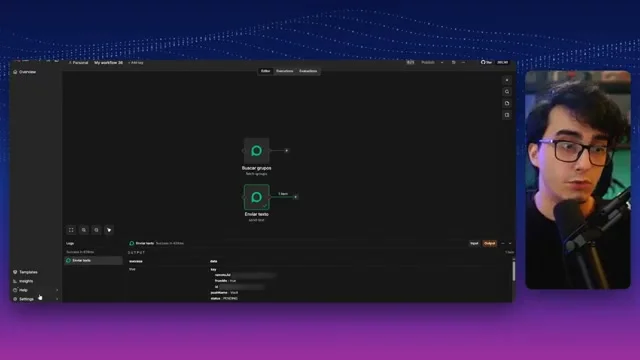
Enviar mensagem de texto é só a ponta do iceberg. Os módulos da Evolution permitem também criar grupos do zero via automação, buscar informações de participantes específicos, e atualizar o status de um participante, por exemplo, promovê-lo a administrador automaticamente.
Isso cobre praticamente toda a gestão operacional de um grupo sem precisar tocar no celular.
Um caso de uso real que a gente aplica aqui na Escala XZ é o envio de avisos operacionais centralizados em grupo. Quando cai algum lead, dá erro em alguma automação, ou acaba o saldo da conta de anúncios, a gente dispara o alerta direto pra um grupo específico da equipe, em vez de mandar isso no privado de cada pessoa, o que geraria um volume enorme de mensagem e criaria bagunça.
Esse tipo de automação, inclusive, é um serviço perfeitamente vendável se você é gestor de tráfego ou dono de agência. Muita operação de anúncio perde tempo e dinheiro porque ninguém percebe rápido que o saldo acabou ou que um lead caiu fora do funil. Automatizar esse alerta pra um grupo dedicado é simples de implementar e tem valor prático evidente pro cliente.
Se você quer testar essas chamadas sem montar um fluxo completo no n8n, vale usar o Postman junto com qualquer uma das APIs não oficiais, Z-API, DevZap, SendFlow. A lógica de extrair o código do link e buscar o ID é a mesma em todas, então dá pra validar o conceito rapidinho antes de partir pra automação completa.
Perguntas frequentes sobre automação de grupo de WhatsApp
Dá para automatizar grupo de WhatsApp com a API oficial da Meta?▶
Não. A Cloud API da Meta foi construída exclusivamente para conversas 1v1 entre empresa e cliente, e a Groups API que a Meta lançou só cria grupos próprios de até 8 participantes, com entrada por convite e só pra Conta Comercial Oficial (OBA). Um número cadastrado nessa API sequer consegue ser adicionado a um grupo, porque opera como uma conta separada sem essa capacidade. Se você precisa automatizar grupo, o caminho é uma API não oficial, como Evolution API, Z-API, SendFlow ou DevZap.
Qual a diferença entre Evolution API, Z-API, SendFlow e DevZap para automação de grupo?▶
Todas as quatro trabalham com WhatsApp não oficial e conseguem mexer em grupo. A diferença é o formato: SendFlow e DevZap são produtos prontos, focados em gestão de grupos, e Evolution API e Z-API são APIs gerais, pra quem quer montar a própria automação (no n8n, por exemplo) com controle total. Aqui na Escala XZ trabalhamos como parceiros de algumas dessas ferramentas, e a lógica de automação (extrair código de convite, buscar ID, enviar mensagem) se repete de forma parecida em todas elas.
Como descobrir o ID do grupo de WhatsApp para enviar mensagem automática?▶
Primeiro você extrai o código de convite do link do grupo, o trecho depois de “chat.whatsapp.com/” e antes do “?”. Depois, usa esse código no módulo “Buscar Grupos” da Evolution API (ou equivalente de outra ferramenta), escolhendo a opção de busca por código de convite. O retorno dessa busca traz o ID do grupo, que você então usa no campo de destinatário do módulo de envio de mensagem.
Por que minha automação de grupo parou de funcionar do nada?▶
Se o que parou foi o envio, confira quatro coisas: se a instância continua conectada (o número pode ter caído ou levado bloqueio), se o número da automação ainda está dentro do grupo, se ele ainda é admin (caso o grupo esteja com envio só pra admins) e se o seu fluxo não está buscando o ID pelo código de convite a cada execução. O ID do grupo não muda quando o link é redefinido, então quem salva o ID e usa ele fixo no envio não é afetado. O que o link redefinido (por um admin ou automaticamente, quando um admin leva bloqueio) derruba é a entrada de gente: página de obrigado ou mensagem que ainda usa o link antigo.
Existe limite de participantes em um grupo de WhatsApp?▶
Sim, o limite é de 1.024 membros por grupo, sendo 1.023 participantes mais o administrador/criador. Se a sua operação precisa de mais gente que isso, a solução é migrar pra uma comunidade do WhatsApp em vez de um grupo simples, mas esse é um assunto mais profundo, que merece um conteúdo à parte.
É possível promover um participante a administrador via automação?▶
Sim. Os módulos da Evolution API, e das outras APIs não oficiais, permitem atualizar o status de um participante, incluindo promovê-lo a administrador de forma automatizada. Isso, junto com criação de grupo e busca de informações de participantes, faz parte do conjunto de ações que cobrem praticamente toda a gestão operacional de um grupo via automação.
Assista ao vídeo completo abaixo e veja o fluxo no n8n sendo montado do zero, na prática.