
Você está perdendo clientes porque não consegue explicar de forma visual como suas otimizações em Meta Ads reduzem o custo por lead? Eu já passei por isso.
Nada adianta dominar o gerenciador de anúncios e ter campanhas perfeitas se na hora de mostrar para o cliente por que aquele criativo precisa ser trocado, ele não entende nada.
O cliente não quer entender o técnico. Ele quer saber como isso vai afetar o bolso dele.
Por que criar um dashboard Meta Ads gratuito?
O gerenciador de anúncios do Meta é incrível para quem trabalha com tráfego pago. Mas para mostrar resultados para clientes? É um pesadelo.
Imagina tentar explicar que o CTR de 0,5% está ruim e precisa chegar em pelo menos 1%. O cliente vai ficar com cara de interrogação.
Agora imagina mostrar um funil visual onde ele vê que melhorando a taxa de carregamento da página de 50% para 80%, mais pessoas vão converter. Isso significa mais leads com o mesmo investimento.
Aqui na Escala XZ, transformamos nossa comunicação com clientes quando começamos a usar dashboards visuais. Em vez de falar “precisa melhorar o CTR”, mostramos exatamente como cada otimização impacta o resultado final.
O dashboard Meta Ads gratuito resolve três problemas:
- Cliente entende visualmente onde está o problema no funil
- Você justifica suas otimizações com dados claros
- A comunicação fica mais profissional e assertiva
Ferramentas necessárias para o dashboard gratuito
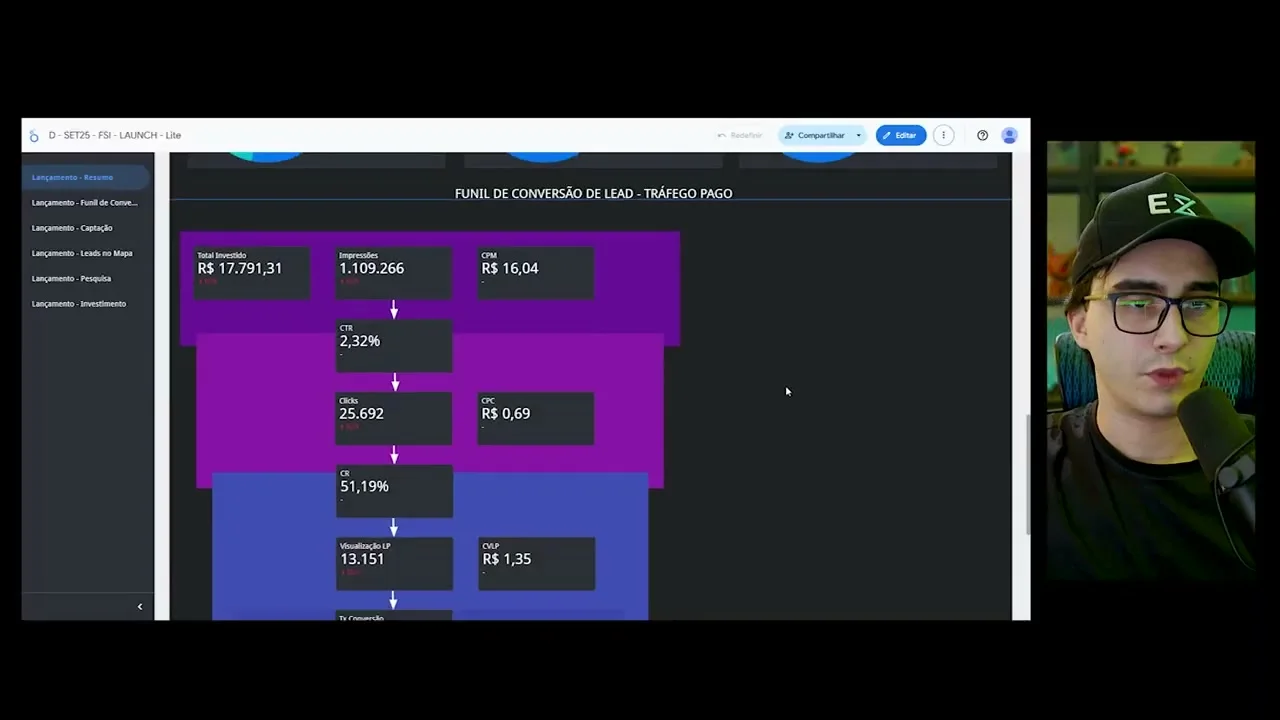
Vou te mostrar como criar um dashboard Facebook Ads Google Sheets completo usando apenas ferramentas gratuitas. Nada de pagar mensalidade para ferramenta cara.
São três ferramentas que você vai precisar:
Google Sheets: Vai receber e organizar os dados das suas campanhas automaticamente. É onde os dados ficam armazenados e processados.
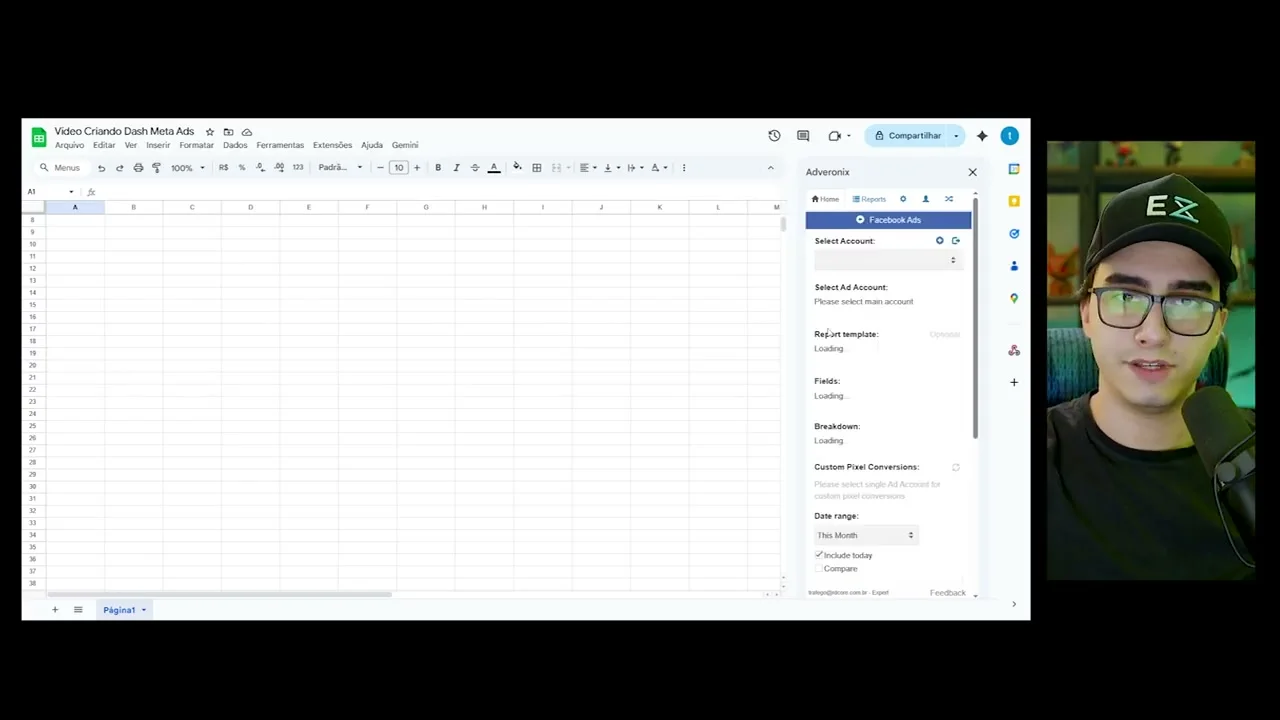
Adveronix: Extensão gratuita que conecta o Meta Ads ao Google Sheets. Ela puxa os dados automaticamente – sem precisar exportar manualmente toda hora.
Looker Studio: Aqui você cria as visualizações bonitas. É onde transforma números em gráficos e funis que o cliente consegue entender de primeira.
Essa combinação cria um dashboard Google Ads gratuito completo que atualiza sozinho e impressiona qualquer cliente.
Configurando a extração de dados com Adveronix
Primeiro passo: instalar o Adveronix no seu Google Sheets. Vai em Extensões → Complementos → Obter complementos. Procura por “Adveronix” e instala.
Depois de instalado, aparece uma nova aba “Adveronix” na sua planilha. Clica lá e conecta com sua conta do Meta Ads.
Agora vem a parte importante: configurar a extração. No Adveronix, seleciona a conta de anúncios que quer monitorar.
Eu sempre configuro um filtro de campanha usando “contém”. Por exemplo, se suas campanhas de captação têm “CAP” no nome, coloca esse filtro. Assim puxa só as campanhas relevantes.
Para agendar a atualização automática: Reports → Schedule → Create Schedule. Recomendo atualizar a cada hora. Assim seu dashboard fica sempre atual.
Métricas essenciais para extrair
Configure essas métricas no breakdown por dia:
- amount_spent: Quanto você gastou – base para calcular todos os custos
- impressions: Quantas pessoas viram o anúncio – topo do funil
- unique_link_clicks: Cliques únicos no link – interesse real
- landing_page_views: Pessoas que chegaram na página – meio do funil
- leads: Conversões finais – o que realmente importa
Essas cinco métricas criam todo o funil de conversão. Com elas você mostra exatamente onde está o gargalo da campanha.
Lembra: sempre use breakdown por dia. Isso permite análises temporais e facilita os cálculos no Looker Studio.
Criando visualizações no Looker Studio
Agora conecta sua planilha ao Looker Studio. Vai em “Criar relatório” e seleciona “Google Planilhas” como fonte de dados.
Primeira coisa: crie gráficos de visão geral para cada métrica principal. Um gráfico de linha para gasto, outro para impressões, outro para leads.
Aqui na Escala XZ, sempre começo com essa visão macro. O cliente precisa ver a evolução geral antes de entrar nos detalhes.
Configure o formato responsivo se o cliente vai ver no celular. E usa tema escuro – fica mais profissional.
Calculando métricas derivadas
As métricas mais importantes não vêm prontas do Meta. Você precisa calcular manualmente no Looker Studio Meta Ads.
Para métricas que são porcentagens ou custos, sempre recomendo calcular no dashboard. Evita problemas de cálculo automático.
Fórmulas essenciais:
CPM: SUM(IFNULL(amount_spent,0)) / SUM(IFNULL(impressions,0)) * 1000
CTR: SUM(IFNULL(unique_link_clicks,0)) / SUM(IFNULL(impressions,0))
CPL: SUM(IFNULL(amount_spent,0)) / SUM(IFNULL(leads,0))
Taxa de conversão: SUM(IFNULL(leads,0)) / SUM(IFNULL(landing_page_views,0))
Sempre valida esses cálculos na calculadora antes de mostrar pro cliente. Pega um dia específico e confere se o resultado bate.
Construindo o funil visual de conversão
Aqui é onde a mágica acontece. Em vez de mostrar números soltos, você cria um funil visual que conta uma história.
No Looker Studio, adiciona formas geométricas – usa retângulos para criar o aspecto visual de funil. Cada retângulo representa uma etapa:
- Impressões: Quantas pessoas viram o anúncio
- Cliques: Quantas se interessaram
- Page Views: Quantas chegaram na página
- Leads: Quantas converteram
Dentro de cada forma, coloca a métrica correspondente. Formata os números: moeda em BRL, porcentagens com 2 casas decimais, nomes amigáveis.
O cliente olha e entende na hora. “Ah, então de 100 mil pessoas que viram, só 800 converteram. Se melhorar essa taxa aqui…”
Eu já quebrei a cara tentando explicar otimização sem visual. Com o funil, quando você fala “essa taxa de conversão da página está 31%, precisa chegar em pelo menos 40%”, o cliente vê exatamente o impacto.
Quando você mostra que melhorando de 50% para 80% a taxa de carregamento, mais pessoas ficam na página, e isso reduz X% do custo por lead com o mesmo investimento – ele entende perfeitamente.
Dicas para personalizar o dashboard
Use cores que fazem sentido: verde para métricas boas, vermelho para alertas, azul para neutro.
Adiciona filtros de data para o cliente explorar períodos específicos. Mas deixa um padrão – últimos 30 dias funciona bem.
Inclui metas visuais. Se o CPL ideal é R$ 50, coloca uma linha de referência nos gráficos. Cliente vê na hora quando está acima ou abaixo da meta.
Como apresentar para o cliente
Na apresentação, comece sempre pelo funil. Mostra o fluxo completo primeiro.
Depois desce para os gráficos detalhados de cada métrica. “Olha aqui, o CPM subiu nessa semana – por isso o custo por lead aumentou”.
Termina sempre com próximos passos. “Baseado nesses dados, vamos focar em melhorar a taxa de conversão da página. Se conseguir passar de 31% para 45%, seu custo por lead vai cair em aproximadamente 25%”.
FAQ: Dashboard Meta Ads Gratuito
O Adveronix é realmente gratuito para extrair dados do Meta Ads?
Sim, o Adveronix tem plano gratuito que permite extrair dados básicos do Meta Ads. Para a maioria dos dashboards, as funcionalidades gratuitas são suficientes. Você só precisa pagar se quiser recursos avançados como mais integrações ou extrações muito complexas.
Com que frequência posso atualizar os dados no dashboard?
No plano gratuito do Adveronix você pode agendar atualizações automáticas. Recomendo a cada hora durante o horário comercial. Isso mantém os dados sempre atualizados sem sobrecarregar a API do Meta.
Posso usar esse dashboard para múltiplas contas de Meta Ads?
Sim, mas você precisa configurar extrações separadas para cada conta. Crie abas diferentes na planilha ou planilhas separadas para cada cliente. No Looker Studio, pode criar um dashboard único combinando dados de várias fontes.
Quais métricas são mais importantes para mostrar ao cliente?
Foque no funil completo: Impressões, Cliques, Page Views e Leads. Depois adiciona métricas de performance: CPL, CTR, Taxa de Conversão e ROAS. Evita métricas técnicas demais – o cliente quer entender o impacto no negócio dele.
Como explicar ao cliente o que significa cada métrica do funil?
Use analogias simples. Impressões são as pessoas que passaram na frente da sua loja. Cliques são as que pararam para olhar a vitrine. Page Views são as que entraram na loja. Leads são as que compraram algo. Assim qualquer cliente entende o fluxo.
Esse dashboard vai transformar sua comunicação com clientes. Em vez de ficar tentando explicar números técnicos, você mostra visualmente onde estão as oportunidades de otimização.
O cliente passa a ver você como um consultor estratégico, não apenas alguém que roda anúncios. E isso faz toda a diferença na hora de renovar contratos e cobrar mais pelos seus serviços.
Assista o tutorial completo no vídeo e comece a criar seu dashboard Meta Ads gratuito hoje mesmo.
Conteúdo mto bom
Show, funciona