
Você já perdeu horas tentando montar um agente de IA no N8N e travou no meio do caminho sem entender por que ele não responde? Calma, eu já passei por isso e vou te mostrar exatamente onde a maioria erra. Se você tá preocupado com essa onda de agente de IA e achando que tá ficando pra trás, relaxa: vou te mostrar como criar agente de IA no N8N para WhatsApp do zero, com o passo a passo completo.
Aqui na Escala XZ a gente monta esse tipo de fluxo praticamente toda semana, seja para clientes ou pra nossos próprios projetos. E o que eu percebo é que o pessoal trava não porque o N8N é difícil, mas porque começa a clicar em nó sem entender a lógica por trás. Esse é o mesmo passo a passo que eu uso em produção, sem enrolação.
Se você seguir certinho, em 30 minutos a 1 hora você já tem um agente respondendo mensagens de verdade no seu WhatsApp. Combinado? Então bora.
Os 3 Pilares para Criar um Agente de IA no N8N
Antes de sair clicando em nó no N8N, você precisa decidir três coisas. Eu já vi muita gente perder tempo remontando o fluxo inteiro porque pulou essa etapa de planejamento. Isso evita retrabalho lá na frente, tudo bem?
- Onde o agente vai atuar: site, Instagram Direct ou WhatsApp. Neste post o foco é 100% WhatsApp, que é onde a maioria dos negócios brasileiros recebe lead.
- Qual motor de IA vai usar: eu uso o modelo da Anthropic, o mesmo motor por trás do Claude. Mas existem alternativas como OpenAI, Gemini, DeepSeek, Azure e AWS, todos funcionam dentro do N8N.
- Qual plataforma vai montar o fluxo: no nosso caso, o N8N. É a ferramenta que vai orquestrar tudo, receber mensagem, mandar pra IA, guardar memória e devolver resposta.
Definir isso antes evita aquele problema clássico de montar metade do fluxo, perceber que a plataforma escolhida não atende e ter que recomeçar do zero. Muita gente tropeça nisso no começo, então leva essa dica.
Por Que Usar N8N em Vez de Make para Automação WhatsApp com IA
Muita gente me pergunta por que eu recomendo N8N e não Make para automação WhatsApp com IA. A resposta é simples: custo e limite de operação.
O N8N é uma ferramenta self-hosted, ou seja, você precisa ter um servidor próprio ou rodar localmente. Isso assusta no primeiro momento, mas a vantagem é grande: ele é gratuito fora o custo do servidor, e não tem limite de operações executadas.
Já o Make cobra por operação. Isso pesa especialmente quando você trabalha com agente de IA, porque cada troca de mensagem consome várias operações, recebimento, chamada da IA, memória, envio de resposta. Se você tem um volume razoável de conversas, a conta do Make explode rápido.
Pra entender a lógica da ferramenta: o N8N organiza tudo em workflows, que são os fluxos de automação. Dentro de cada workflow existem os nodes (nós), que são os blocos de construção:
- Nós de gatilho (trigger): definem quando a automação começa, pode ser uma mensagem chegando, um webhook, um agendamento.
- Já os nós de ação vão desde módulos de IA até integrações com ActiveCampaign, Slack, GitHub, conversão de datas, loopings e muito mais.
O N8N não serve só para agente de IA, é uma plataforma de automação completa. Mas hoje o foco é entender como conectar N8N ao WhatsApp com um agente de IA por trás. Vamos pro passo a passo.
Passo a Passo: Como Criar Agente de IA no N8N para WhatsApp
Essa é a parte mais importante do post, então presta atenção. Vou te mostrar o núcleo técnico do processo, do zero até o agente pronto para receber configurações de produção.
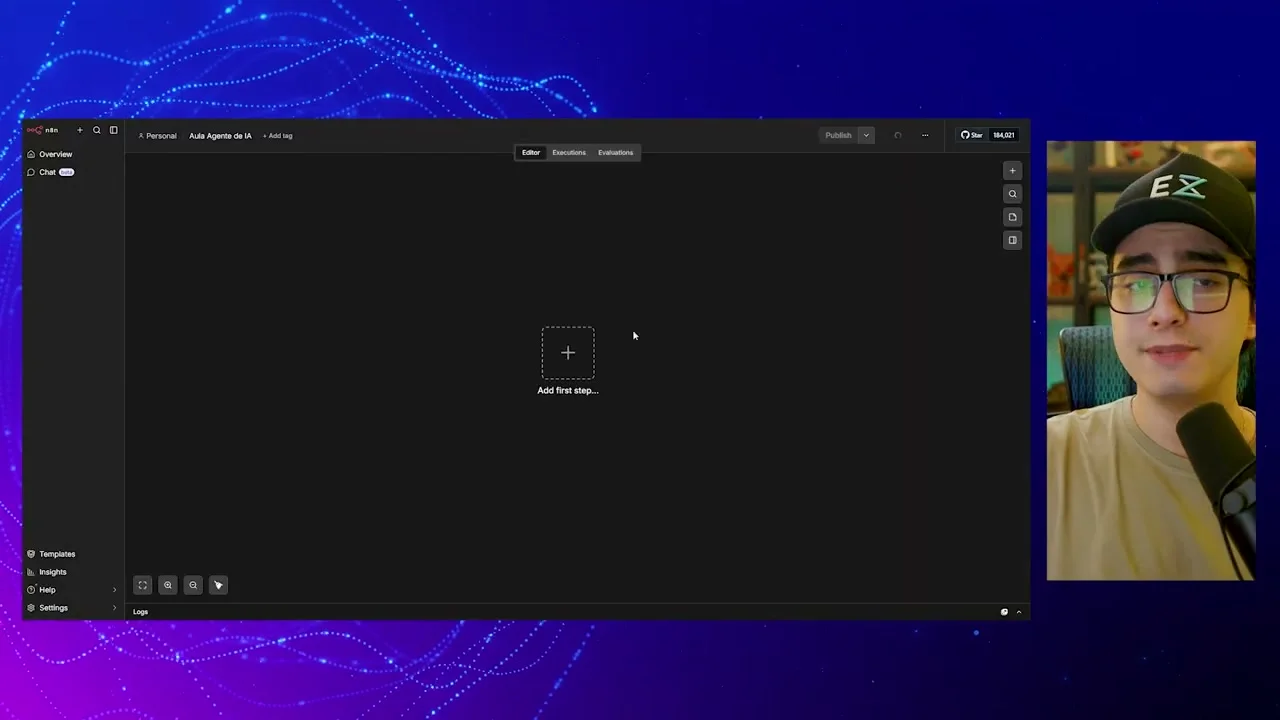
Primeiro, acesse a tela inicial do N8N, clique em criar novo workflow e dê um nome pra ele, pode ser algo como “aula agente IA”. A partir daqui a gente vai construindo peça por peça, beleza?
Configurando o Gatilho de Teste (Chat Trigger)
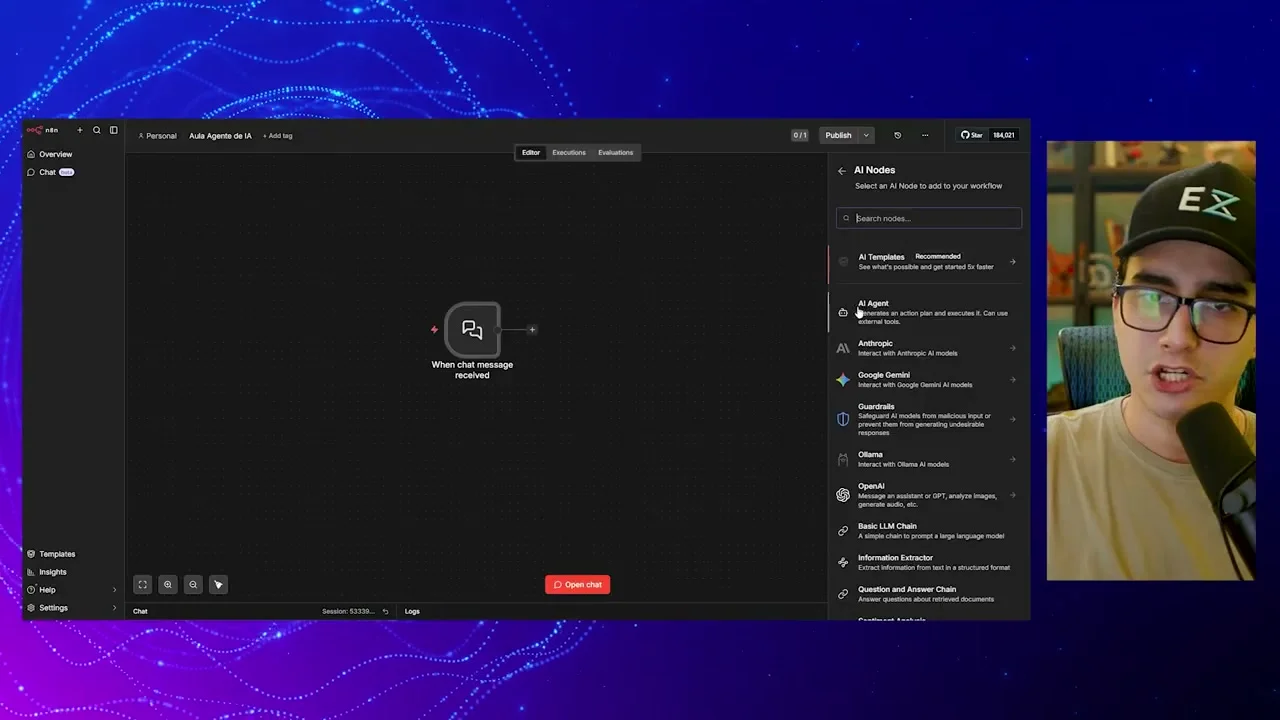
Antes de publicar qualquer coisa e expor seu agente com erro pra cliente real, você precisa testar internamente. É aqui que entra o gatilho On Chat Message, também chamado de Chat Trigger.
Ele simula um chat dentro do próprio ambiente do N8N. Segue o passo a passo:
- Adicione o gatilho “On Chat Message” no seu workflow.
- Abra o chat de teste e envie uma mensagem simples, tipo “oi”.
- Verifique se o fluxo dispara e se alguma resposta é gerada (mesmo que ainda incompleta).
Esse teste evita que você publique um agente quebrado e um lead real receba erro no meio da conversa. Sempre testa internamente antes de ir pra produção, combinado?
Conectando o Chat Model e Obtendo a Chave de API
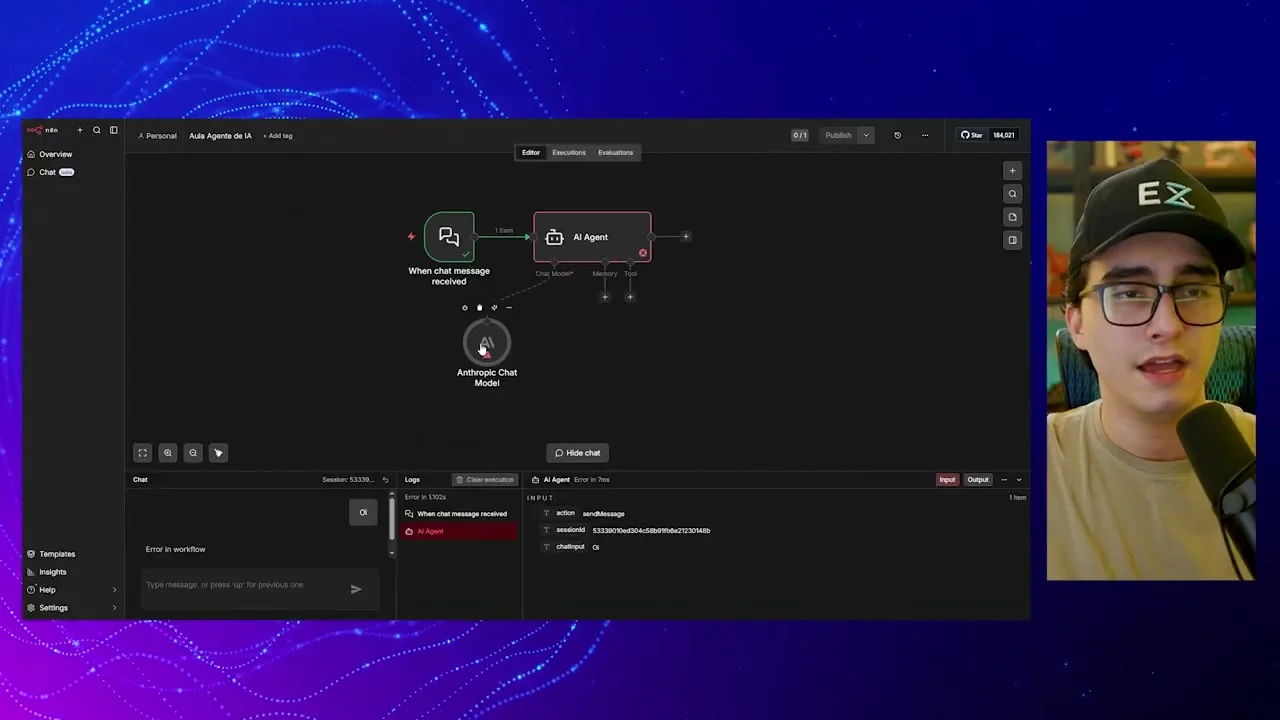
O módulo central do agente é o AI Agent. Quando você adiciona ele pela primeira vez, vai notar que aparece um indicador vermelho escrito “chatModel”, isso significa que ele ainda não tem inteligência conectada.
Você precisa conectar um Chat Model específico: Anthropic, OpenAI, Azure, AWS, DeepSeek, Gemini, entre outros. Neste tutorial eu uso Anthropic, o mesmo motor do Claude.
Pra conseguir a chave de API, faça o seguinte:
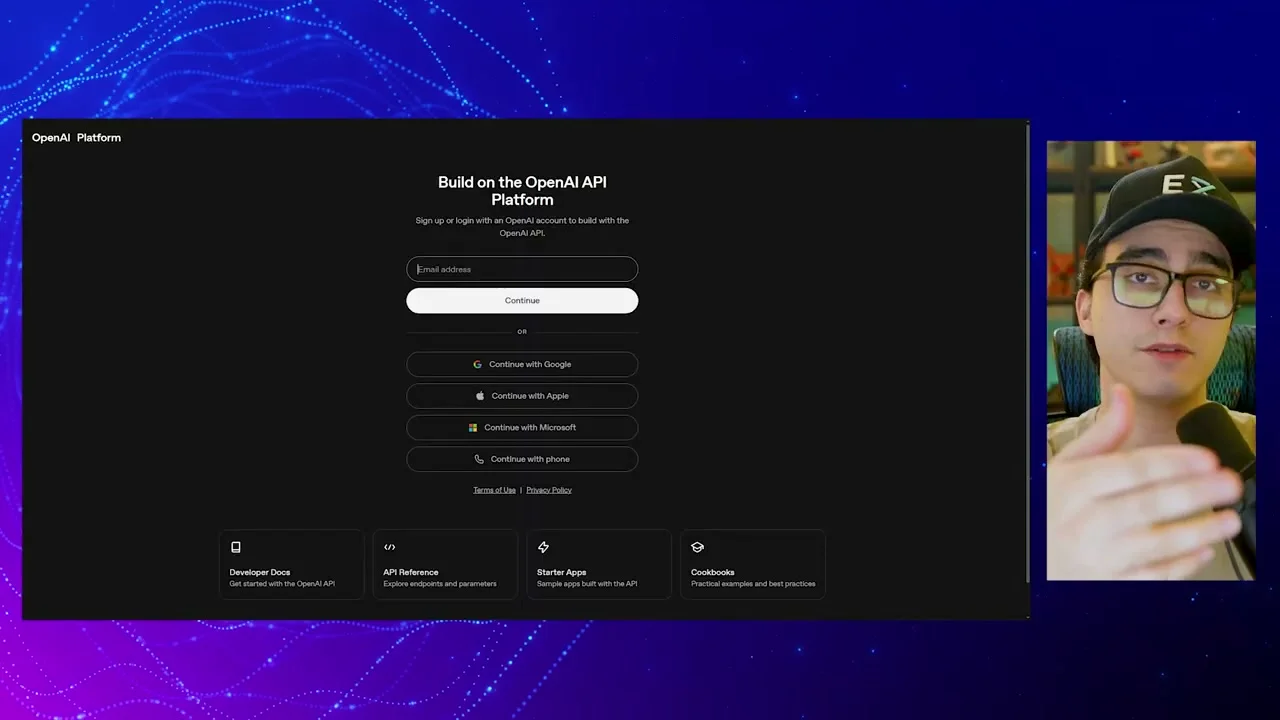
- Pesquise “Console Anthropic” no Google (ou “OpenAI Platform” se for usar OpenAI).
- Faça login na sua conta.
- Vá em Manage > API Keys.
- Crie uma nova chave, dê um nome (ex: “aula”) e copie o valor gerado.
- Cole essa chave no campo de credencial do N8N e clique em salvar.
Um alerta que eu preciso reforçar: você não pode mandar sua chave de API pra ninguém, senão a pessoa vai gastar seu dinheirinho na conta dela. Trate essa chave como senha de banco.
Cobrança por Token: Por Que Sua Assinatura do ChatGPT Não Vale Aqui
Aqui é onde a maioria se confunde, então presta atenção. Não adianta você já pagar o plano de 200 dólares do ChatGPT ou o plano de 200 dólares do Claude, quando você usa via API dentro do N8N, vai ter que comprar tokens separadamente. Uma coisa é uma coisa, outra coisa é outra coisa.
Assinatura do chat normal (aquele que você usa no navegador) é um sistema de cobrança. Consumo via API é completamente distinto, com custo por token que varia conforme o modelo escolhido.
Dentro da Anthropic existem três modelos disponíveis:
- Sonnet: o modelo padrão, bom equilíbrio entre custo e qualidade.
- Haiku: o mais barato, recomendado para testes e para quem está aprendendo.
- Opus: o mais avançado, porém mais caro, guarde para produção real.
Minha recomendação prática: usa Haiku enquanto está testando e aprendendo a montar o fluxo, e migra pra Sonnet ou Opus quando o agente for pra produção de verdade. Isso evita gastar créditos à toa em fase de experimentação.
Como Dar Memória ao Agente de IA no N8N (Sem Isso Ele Esquece Tudo)
Agora que seu agente já responde, vem o próximo problema: ele esquece tudo entre uma mensagem e outra. Isso é normal, por padrão, um AI Agent no N8N trata cada mensagem de forma isolada.
Deixa eu te contar um exemplo real que aconteceu comigo testando esse fluxo. Mandei “oi” pro bot, depois disse “meu nome é Ícaro” e ele respondeu educadamente “olá Ícaro, prazer em conhecê-lo”. Na mensagem seguinte, perguntei “qual é o meu nome?” e o bot simplesmente não sabia, mesmo eu tendo dito isso uma mensagem antes.
A solução é adicionar o módulo Simple Memory, que armazena o histórico em cache do próprio N8N. Clica na célula de memória do AI Agent e seleciona essa opção.
Configurar memória exige dois cuidados essenciais:
- ID de sessão único por usuário: sem isso, todo mundo que conversa com o agente compartilha o mesmo histórico, o que é um problema sério de privacidade e coerência.
- Janela de contexto: vem configurada em 5 por padrão, ou seja, as últimas 5 mensagens do usuário e as últimas 5 da IA são recuperadas para dar contexto à resposta atual.
Por que não simplesmente aumentar essa janela para 20 ou 50? Porque isso encarece o custo de token, mais informação processada a cada chamada, e aumenta o risco do modelo “alucinar” ou se perder no meio de tanto contexto, principalmente se você tá usando um modelo mais barato como o Haiku. Na prática, 5 mensagens atende a maioria dos projetos de automação WhatsApp com IA.
Como Escrever o System Prompt para Dar Personalidade ao Agente
Com a memória resolvida, chegou a hora de dar identidade ao seu agente. Isso é feito através do System Message, configurado dentro de Opções, no nó AI Agent.
É esse prompt que define quem é o seu agente, como ele fala e o que ele deve fazer. Sem um bom system prompt, seu bot vai responder de forma genérica e sem propósito claro.
Um bom prompt deve conter:
- Identidade: nome e papel do agente. No exemplo que eu uso em aula, criei o “Clóvis, um vendedor ultracasual”.
- Tom de conversa, com exemplos práticos de como ele deve escrever.
- Regras claras, por exemplo, nunca fazer duas perguntas na mesma mensagem, isso deixa a conversa mais natural.
- Objetivo principal: o que o agente precisa conseguir (agendar reunião, qualificar lead, tirar dúvida).
- Classificações: como o agente deve categorizar o lead conforme as respostas.
- Exemplos de mensagem: modelos reais de como a conversa deve fluir.
No teste que fiz com o Clóvis, ao mandar “oi” o agente respondeu: “Opa, beleza? Eu sou o Clóvis. Como te curto te chamar?” E seguiu naturalmente fazendo qualificação, perguntando o problema principal e a renda mensal do lead, finalizando com “meu time vai entrar em contato contigo, combinado?”.
Minha dica: usa o próprio Claude ou ChatGPT pra te ajudar a montar esse prompt. Explica o fluxo de conversa que você quer e pede pra IA estruturar o texto, funciona muito bem e economiza tempo.
Colocando o Agente de IA em Produção: De Teste para WhatsApp Real
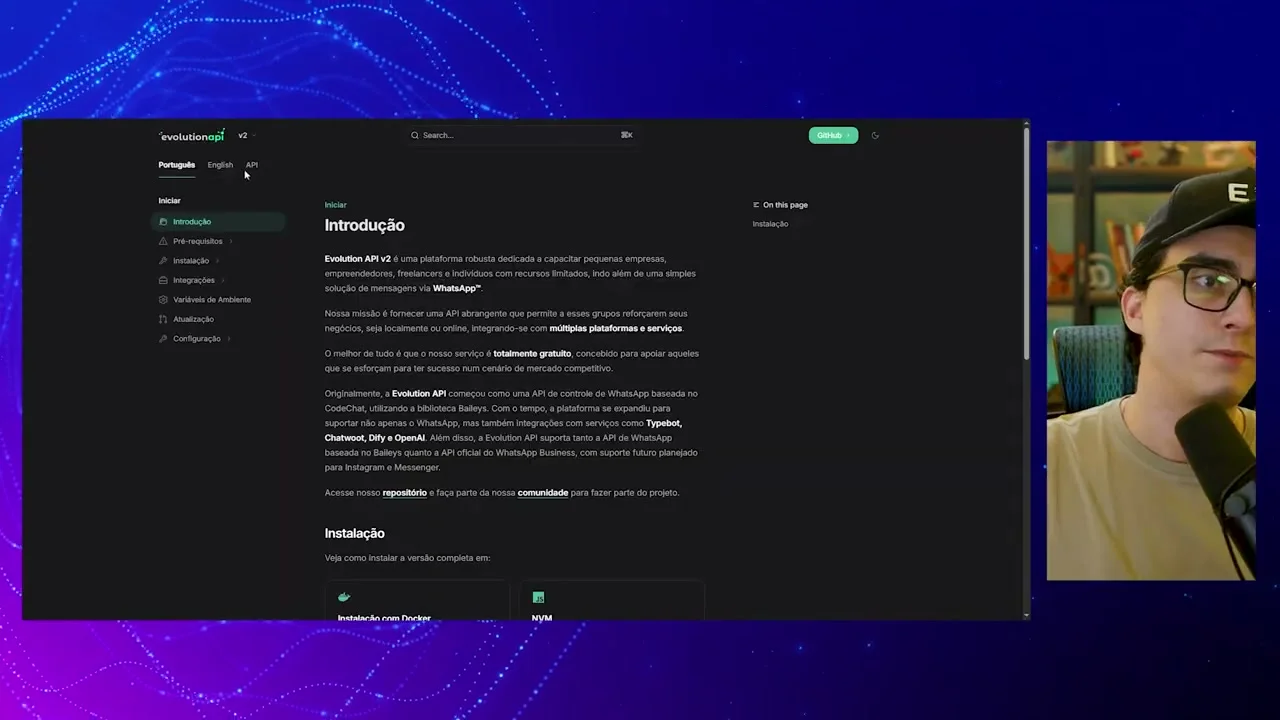
Com o agente testado, respondendo com memória e personalidade, chegou a hora de tirar ele do ambiente de teste e colocar pra funcionar de verdade. Essa é a parte que separa quem só “brinca” no N8N de quem realmente entrega um chatbot IA para WhatsApp funcionando.
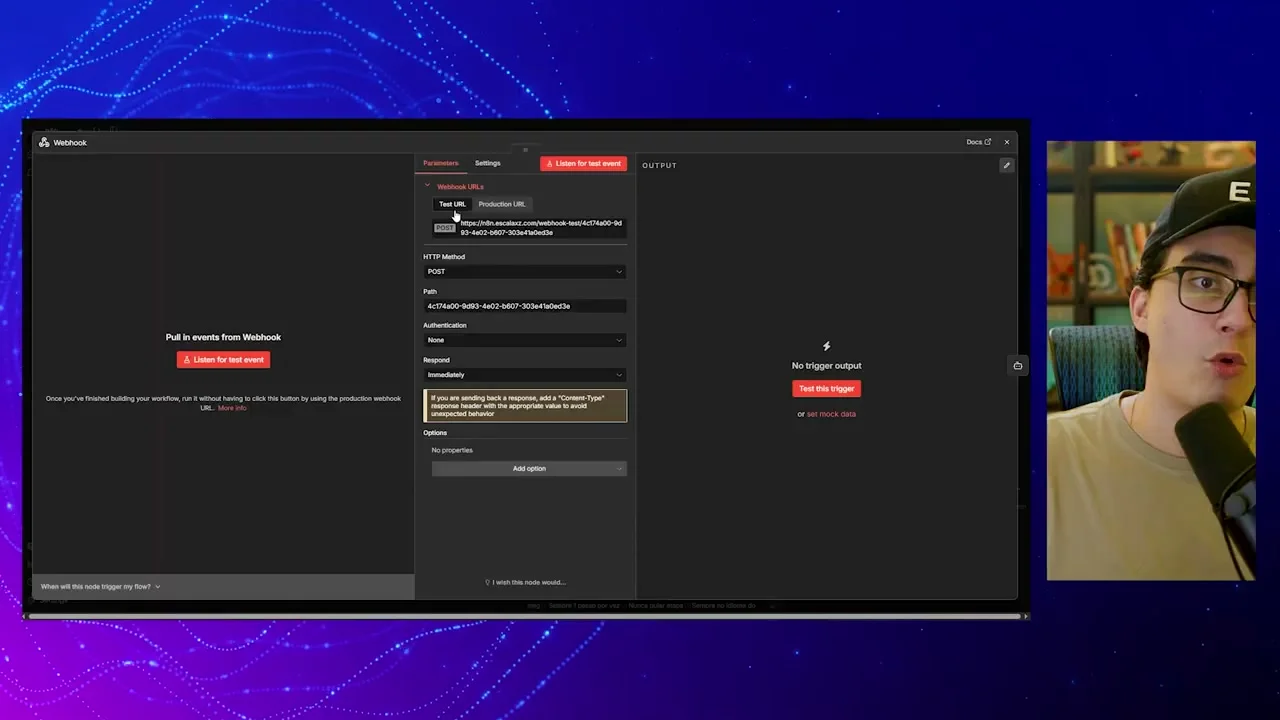
Primeiro passo: delete o Chat Trigger (que só serve pra teste interno) e adicione um gatilho do tipo Webhook, configurado como método POST, com um Path customizável. Minha recomendação é deixar esse path aleatório, por questão de segurança, assim ninguém adivinha a URL do seu webhook.
Agora, pra conectar N8N ao WhatsApp de fato, você tem duas opções principais:
- Z-API: serviço pago, com custo de aproximadamente R$100 a R$110 por número de WhatsApp conectado (por instância).
- Evolution API: ferramenta open-source que pode ser instalada no mesmo servidor onde já está o N8N, sem custo de assinatura extra, você paga só o espaço extra de servidor.
Se você já tem infraestrutura própria, a Evolution API costuma sair muito mais em conta no longo prazo, principalmente se planeja escalar pra vários números de WhatsApp.
Configurando os Eventos da Evolution API (Webhook e Message Upsert)
Dentro do painel da Evolution API, você precisa configurar os eventos que vão disparar seu fluxo no N8N. Segue o checklist:
- Ative o Webhook.
- Ative a opção Base64.
- Ative o evento Message Upsert, é ele que dispara quando uma mensagem é recebida.
Com isso ativado, o N8N passa a receber, via webhook, dados como nome da instância, número de telefone, nome do contato e o texto da mensagem recebida. Copia a URL do webhook de teste do N8N, cola nessa configuração, manda uma mensagem de teste pro número conectado e confirma que os dados estão chegando certinho. Beleza?
Fixando Variáveis do Webhook para Evitar Erros no Fluxo
Aqui vai uma dica que evita muita dor de cabeça: depois de conectar o Webhook ao AI Agent, você precisa “fixar” (pin) as variáveis usando a sintaxe de expressão do N8N, algo como $('Webhook').item.json.
Por que isso importa? Porque se você mexer no fluxo depois, adicionar um filtro, reorganizar nós, referências diretas podem simplesmente quebrar. Isso vale tanto pra mensagem do usuário quanto pro ID de sessão da memória, que passa a ser o número de WhatsApp do remetente, vindo do campo remoteJid.
Fixar essas variáveis logo de cara evita aquele erro frustrante de “por que meu agente parou de funcionar do nada” depois de uma alteração simples no workflow.
Enviando a Resposta de Volta ao WhatsApp e Publicando o Fluxo
Chegamos na reta final. Com o agente recebendo mensagem, processando com memória e gerando resposta com personalidade, falta só um passo: mandar essa resposta de volta pro WhatsApp do lead.
Pra isso, usa o módulo Send Text da Evolution API. Você tem duas formas de fazer isso:
- Usando o módulo HTTP Request manualmente, importando a URL da documentação da Evolution API v2, na seção “Send Plain Text”.
- Instalando o node nativo n8n-nodes-evolution-api, via Configurações > Community Nodes, essa é a forma mais simples e evita configuração manual de HTTP Request.
No módulo de envio, preenche três campos: nome da instância (copiado do dashboard da Evolution), número do destinatário (vindo do Webhook) e a mensagem (vinda da saída do AI Agent).
Pra finalizar, publica o workflow e ativa ele. Depois, copia o webhook de produção (que é diferente do webhook de teste que você usou até agora) e cola nas configurações de eventos da Evolution API.
No teste final que fiz, conversei com a “Nayara”, nome da instância de teste, dizendo estar com “problemas para fechar vendas” e informando faturar “cerca de 10k… Vamos colocar 5k por mês”. O agente respondeu de forma natural e rápida, confirmando que o fluxo estava funcionando 100% em produção.
Vale reforçar: aqui a gente fez o primeiro agente mais básico, só pra ele começar a funcionar. A partir dessa base, dá pra expandir com integrações de banco de dados, Google Agenda, FAQs e outros sistemas, mas isso já é assunto pra um próximo conteúdo.
Assista o vídeo completo no canal e veja cada uma dessas etapas sendo montadas na prática, do zero até o agente respondendo no WhatsApp.
Perguntas Frequentes sobre Agente de IA no N8N para WhatsApp
Preciso pagar para usar o N8N para criar um agente de IA?▶
O N8N em si é gratuito, mas como é uma ferramenta self-hosted, você precisa ter um servidor próprio ou rodar localmente pra hospedá-lo. O custo real está no servidor e no consumo de tokens da IA que você escolher (Anthropic, OpenAI, etc), não na licença da ferramenta em si. Isso já compensa bastante se comparado a plataformas que cobram por operação executada, como o Make.
Qual a diferença entre Z-API e Evolution API para conectar o WhatsApp?▶
O Z-API é um serviço pago, com custo de aproximadamente R$100 a R$110 por número de WhatsApp conectado (por instância), e você paga essa mensalidade independente de volume de mensagens. Já a Evolution API é open-source e pode ser instalada no mesmo servidor onde está o N8N, gerando apenas custo extra de infraestrutura, sem assinatura mensal por número. Pra quem já tem servidor próprio e planeja escalar vários números, a Evolution API costuma ser mais econômica no longo prazo.
Por que meu agente de IA esquece o que eu falei duas mensagens atrás?▶
Isso acontece porque, por padrão, o AI Agent no N8N trata cada mensagem de forma isolada, sem histórico de conversa. A solução é adicionar o módulo Simple Memory, configurando um ID de sessão único por usuário e uma janela de contexto (o padrão de 5 mensagens já resolve a maioria dos casos). Sem essa configuração, o bot literalmente não lembra nem o nome que você acabou de falar pra ele.
Vou pagar duas vezes se eu já tenho assinatura do ChatGPT ou Claude?▶
Sim, e isso é importante deixar claro: assinatura do chat comum (o que você usa no navegador, mesmo os planos de 200 dólares) é um sistema de cobrança separado do consumo via API. Quando você conecta o N8N a um Chat Model, você paga por token consumido, independente de já ter uma assinatura ativa em outro lugar. São produtos e cobranças completamente distintos dentro da mesma empresa.
Qual modelo de IA da Anthropic devo usar: Sonnet, Haiku ou Opus?▶
Pra fase de testes e aprendizado, recomendo o Haiku, que é o modelo mais barato e já é suficiente pra validar se o fluxo está funcionando corretamente. O Sonnet é o modelo padrão, com bom equilíbrio entre custo e qualidade pra uso em produção. Já o Opus é o mais avançado e também o mais caro, vale reservar ele pra agentes que já estão validados e gerando resultado real no seu negócio.
Quanto tempo leva para ter um agente de IA funcionando no WhatsApp?▶
Seguindo esse passo a passo com atenção, o tempo estimado é de 30 minutos a 1 hora pra ter o primeiro agente funcionando de ponta a ponta. Isso inclui montar o fluxo básico, conectar o Chat Model, configurar memória, escrever o system prompt e integrar com a Evolution API ou Z-API. O tempo pode variar um pouco dependendo da sua familiaridade prévia com o N8N e se você já tem o servidor e a Evolution API previamente instalados.