
Você já rodou anúncio achando que o Pixel do Meta estava capturando tudo certinho, e depois descobriu que não tinha um dado sequer sendo rastreado? Isso é dinheiro jogado no lixo, e eu já vi isso acontecer com muito gestor iniciante.
Eu perdi as contas de quantas vezes revisei conta de cliente novo e encontrei o Pixel instalado errado, duplicado ou simplesmente inexistente. E o pior: a pessoa tava otimizando campanha há semanas com base em dado nenhum.
Nesse post eu vou te mostrar como instalar o pixel do Meta no WordPress usando o Google Tag Manager, sem precisar escrever uma linha de código. É o método que eu uso, que eu ensino pro time aqui e que resolve o problema de vez.
Por que instalar o Pixel do Meta corretamente é tão importante
O Pixel do Meta é basicamente os olhos da sua campanha dentro do seu site. Ele captura informações de comportamento dos usuários: quem acessou, quem adicionou ao carrinho, quem virou lead, quem comprou.
Esses dados voltam pro Meta Ads e alimentam a inteligência das campanhas. Sem isso, o algoritmo do Meta tá voando às cegas, tentando adivinhar quem tem perfil de comprador só com base em cliques.
Deixa eu te dar um exemplo prático que uso muito quando explico isso pro time. Imagina que eu faço um anúncio de um mouse.
Você acessa meu anúncio, entra no meu site e compra o mouse. O Pixel vai ser responsável por olhar isso e falar: “olha, o Joãozinho entrou no site do Ícaro e comprou esse mouse”.
A partir daí, na minha campanha, eu consigo excluir as pessoas que já compraram, porque não faz sentido nenhum eu continuar mostrando anúncio do mouse pra quem já comprou o mouse, concorda? Mais do que isso: o Meta usa esse dado pra criar públicos lookalike, ou seja, pessoas parecidas com quem já comprou, com mais chance real de conversão.
Sem o Pixel instalado direito, você continua pagando pra mostrar anúncio pra quem já converteu, e ainda perde a chance de encontrar gente parecida com seu melhor cliente. É o dinheiro do seu tráfego pago sendo desperdiçado sem você nem perceber.
Como criar o Pixel do Meta no Gerenciador de Negócios
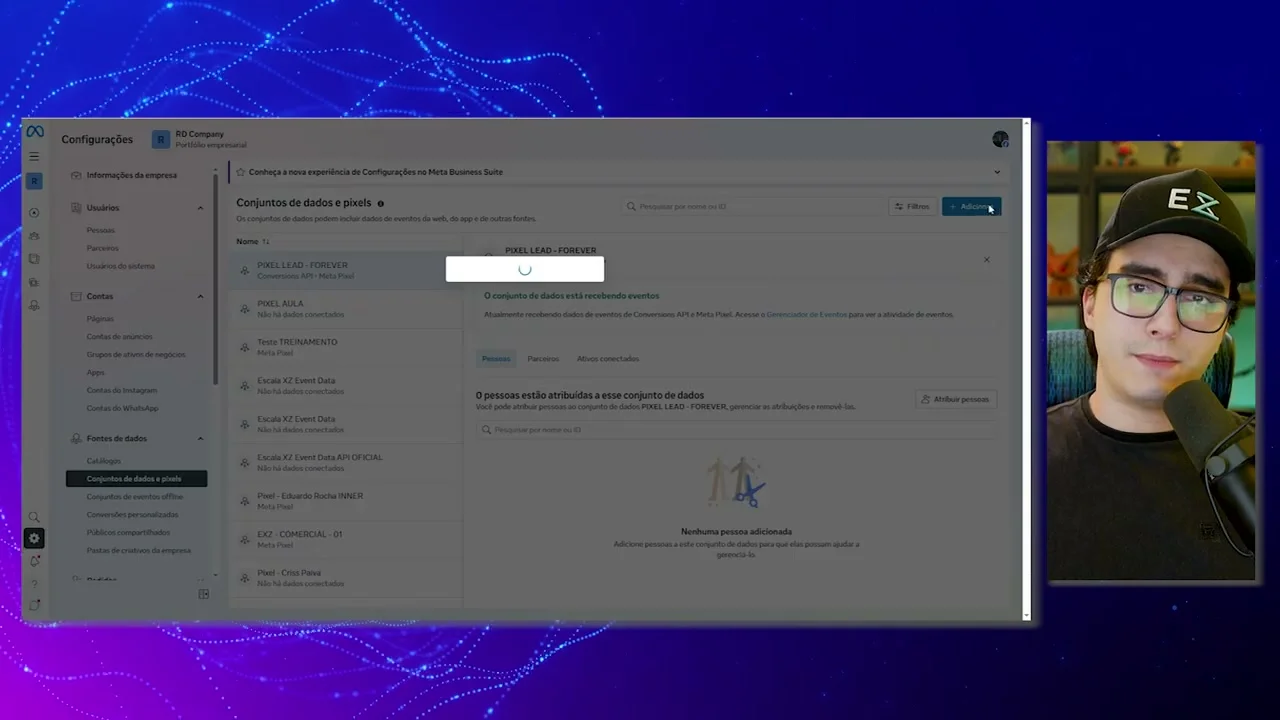
Antes de mexer no WordPress ou no Tag Manager, você precisa criar o Pixel lá dentro do Meta. É o primeiro passo e não tem como pular ele.
- Acesse o Gerenciador de Anúncios do Meta e vá em “Todas as ferramentas”.
- Clique em “Configurações do negócio”.
- Se aparecer uma verificação de fatores, passe por ela normalmente.
- Desça o menu lateral até “Fonte de dados” e clique em “Conjuntos de dados e Pixel”.
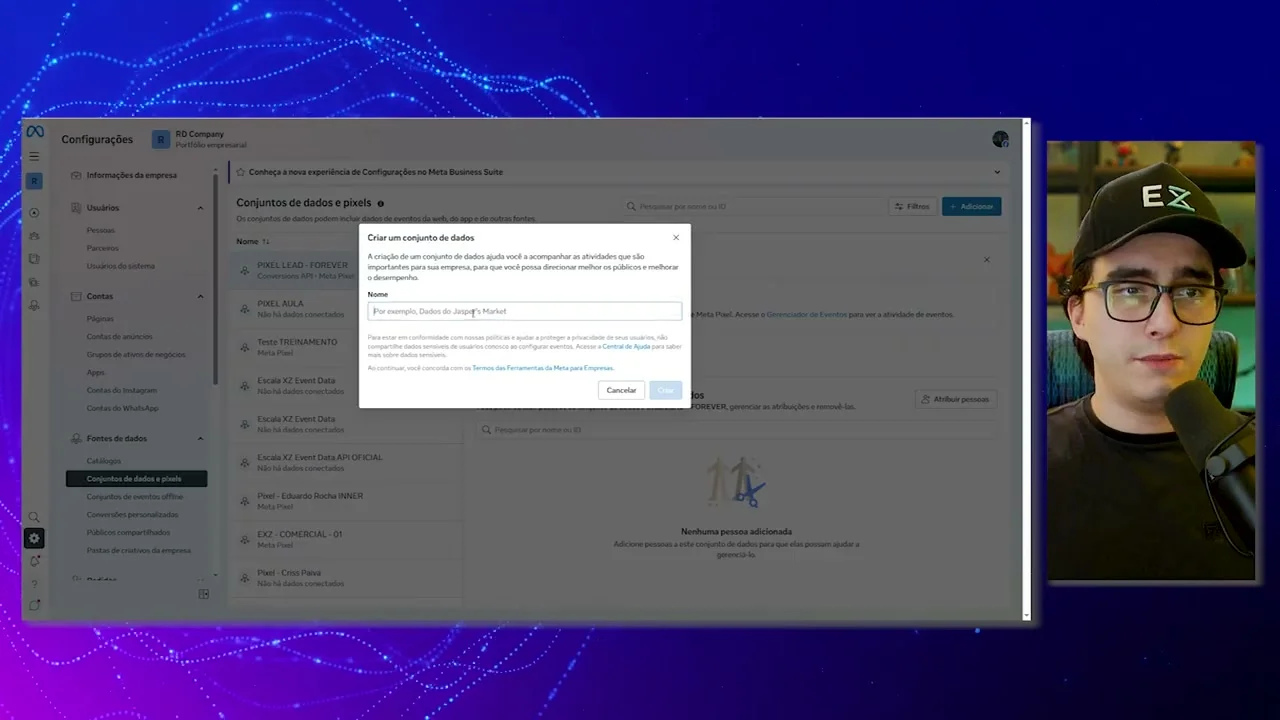
- Clique em criar um novo Pixel, dê um nome pra ele (eu costumo usar algo tipo “Pixel do Ícaro”) e vincule a uma conta de anúncio específica, no meu caso, vinculo à conta da Escala XZ.
Esse vínculo com a conta de anúncio é importante porque é o que garante que aquela conta tenha acesso às informações capturadas pelo Pixel. Sem isso, o dado existe, mas ninguém enxerga ele dentro do gerenciador.
Depois de criado, o Pixel vai ter um código de identificação único, um número que aparece no topo da tela quando você acessa ele. Guarda esse ID em algum lugar seguro, porque você vai precisar dele daqui a pouco pra configurar as tags no Tag Manager.
Ao longo desse tutorial eu vou usar como referência um ID que termina em 2655. Fica esse número na cabeça, porque vamos usar ele várias vezes nas próximas etapas.
Por que usar o Google Tag Manager em vez de colar código direto no site
Agora que o Pixel já existe lá no Meta, a pergunta é: como eu coloco esse código dentro do WordPress? Tem duas formas.
A primeira é inserir o script diretamente no código-fonte do site, mexendo no header do tema. Essa é a via mais difícil, principalmente se você não tem experiência com desenvolvimento.
A segunda forma, e é a que eu sempre recomendo, é instalar o pixel do Facebook no WordPress sem código, usando o Google Tag Manager (GTM). Ele funciona como um gerenciador de etiquetas: você centraliza ali dentro todos os códigos de rastreamento (Pixel do Meta, tags de conversão do Google, e outros) sem tocar em uma linha de código do site.
Eu não sou programador, você não é programador, imagino eu, certo? Existe uma maneira mais fácil de fazer isso, onde a gente tem mais controle pra resolver e personalizar esses eventos no futuro.
A vantagem de usar o pixel do Meta com Tag Manager vai muito além da instalação inicial. Quando você precisar criar um evento novo, tipo rastrear um clique em botão específico ou um formulário de outra página, faz tudo dentro do próprio Tag Manager, sem depender de mexer no código do site de novo.
Como criar sua conta no Google Tag Manager
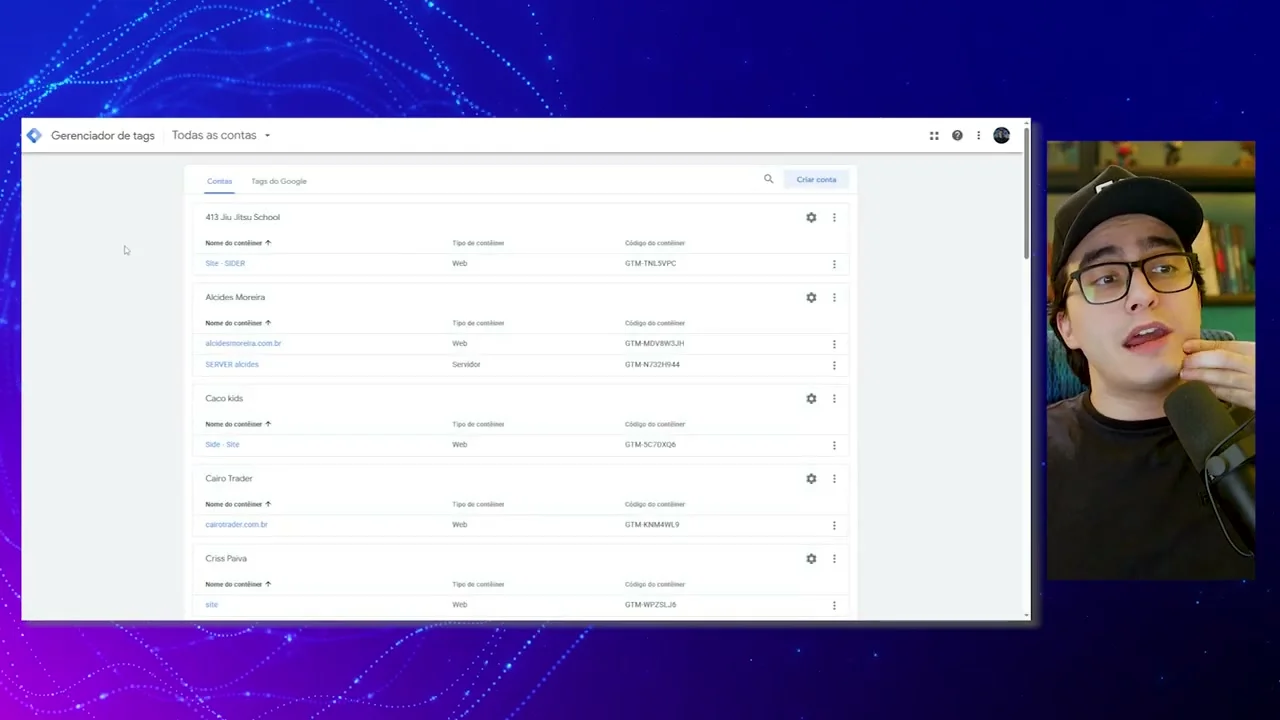
Criar a conta é rápido. Segue esse passo a passo:
- Pesquise “Tag Manager” no Google e acesse o site oficial.
- Clique em criar conta.
- Dê um nome pra conta (pode ser algo como “Tag Manager do Ícaro”).
- Insira um site de referência, pode ser fictício, é só pra organização interna (ex: www.site.icaro.com.br).
- Selecione a opção de uso web.
- Aceite os termos padrão do Google e finalize.
Pronto, sua conta tá criada. Bora pra parte de configurar de fato a tag do Pixel.
Como configurar a tag do Pixel do Meta dentro do Tag Manager
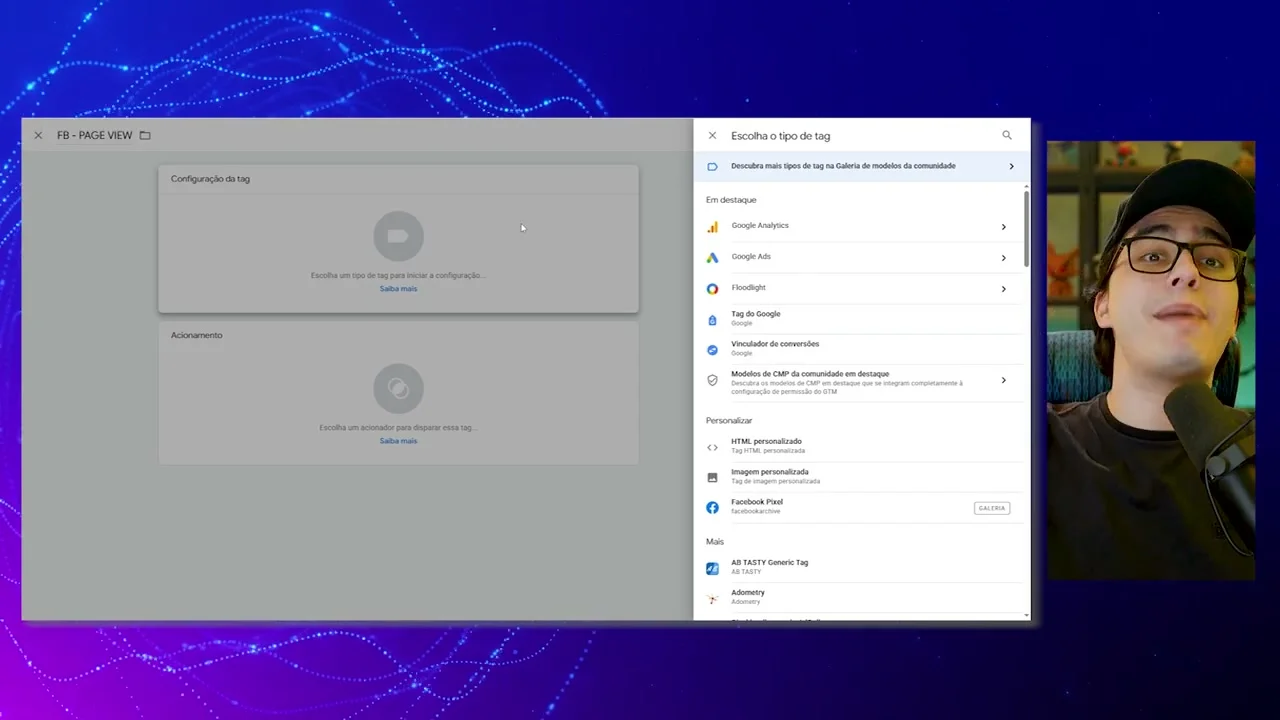
Com a conta do GTM criada, é hora de instalar o modelo de tag do Facebook Pixel. Isso evita você ter que codificar manualmente o script padrão do Meta, o GTM já tem um modelo pronto pra isso.
- Vá em “Modelos” > “Modelo de tag” > “Pesquisar na galeria”.
- Busque por “Facebook Pixel” e adicione esse modelo ao seu espaço de trabalho.
Com o modelo instalado, agora vamos criar a primeira tag, que vai ser a de Page View (visualização de página):
- Vá em “Tags” e clique em nova tag.
- Nomeie ela como algo tipo “Facebook Page View”.
- Selecione o tipo de tag Facebook Pixel.
- Cole o ID do Pixel que você copiou lá do Meta (lembra do exemplo terminando em 2655).
- Escolha o evento padrão Page View.
- Configure o acionador como “All Pages”, pra que a tag dispare sempre que qualquer página do site for carregada.
Esse mesmo modelo tem outros eventos padrão disponíveis, como Added to Cart, Lead, Purchase e View Content. A gente vai usar o evento de Lead mais pra frente, depois vou te mostrar como criar evento Lead no Google Tag Manager na prática.
Depois de configurar tudo, salve a tag e clique em “Enviar” pra publicar as alterações. Sem esse passo de publicação, nada do que você configurou entra em vigor no site, é um erro clássico que trava muita gente que esquece de publicar e fica sem entender por que o Pixel não dispara.
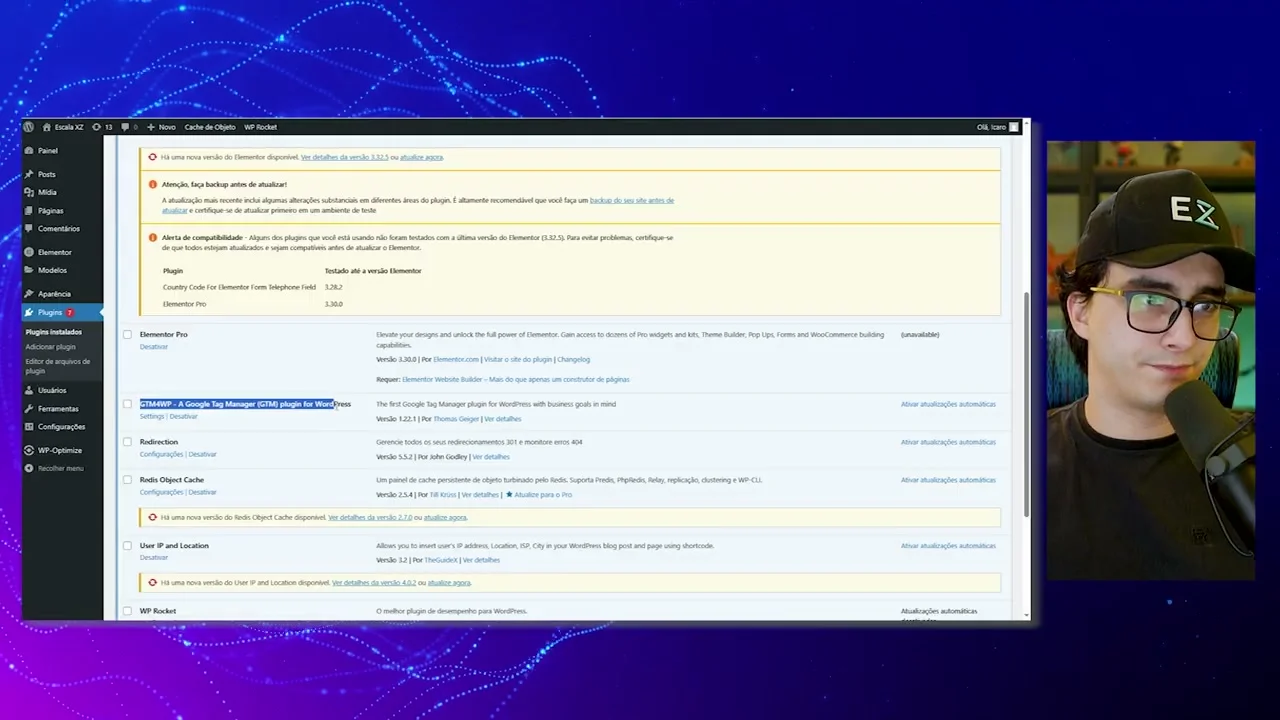
Como integrar o Google Tag Manager ao WordPress com o plugin GTM4WP
Com a tag configurada dentro do GTM, agora precisamos ligar esse container ao seu site WordPress. Aqui eu recomendo fugir dos plugins genéricos de Pixel, eles até funcionam pra Page View, mas dificultam demais quando você precisa criar eventos específicos como Lead ou Purchase.
O plugin que eu uso e recomendo pra fazer a configuração do GTM4WP é o próprio GTM4WP (GTM for WordPress). É gratuito e resolve exatamente esse problema de integração.
- No painel do WordPress, vá em “Adicionar Plugin” e busque por “GTM”.
- Instale o plugin (o ícone dele geralmente é laranja).
- Depois de instalado, vá em “Plugins Instalados” > “Settings” do GTM4WP.
- Copie o código de container do Tag Manager e cole no campo de configuração do plugin. Se você já tiver outro container configurado, é só separar por vírgula.
Agora presta atenção nesse detalhe, porque é uma pegadinha que trava muita gente: você precisa ativar o botão “Container On/Off” pra “On” e salvar. Só que às vezes essa primeira ativação reverte automaticamente pra “Off” sozinha.
Se isso acontecer com você, não é bug do seu site, é comportamento normal do plugin. Ativa de novo e salva pela segunda vez. Depois dessa segunda salva, o container fica ativo de verdade.
Como validar se o Pixel do Meta está funcionando com o Meta Pixel Helper
Configurar é uma coisa, ter certeza que funcionou é outra. E aqui entra uma ferramenta que virou vício pra mim: o Meta Pixel Helper.
É uma extensão gratuita que você instala direto na Chrome Web Store. Ela identifica automaticamente se existe um Pixel do Meta instalado em qualquer site e quais eventos estão sendo disparados naquele momento, se você já sabe como usar o Meta Pixel Helper, essa etapa vai ser rápida.
Pra testar o seu:
- Acesse a página do seu site.
- Aperte Ctrl+F5 pra recarregar o cache (isso garante que você tá vendo a versão mais atual, não uma versão em cache antiga).
- Abra a extensão Meta Pixel Helper.
- Verifique se o Pixel com o ID correto (terminando em 2655, no nosso exemplo) aparece ativo, disparando o evento de Page View.
Um detalhe interessante que eu sempre falo pro time: você pode usar esse mesmo Meta Pixel Helper pra espiar o Pixel de sites concorrentes. É um vício que você vai ter quando começar a trabalhar com tráfego, pra ver se as pessoas estão realmente fazendo um rastreamento decente.
Esse ainda é um rastreamento simples, básico. Mas é o ponto de partida pra você conseguir fazer coisas maiores depois, como remarketing avançado e otimização de conversão.
Como criar um evento customizado de Lead no Google Tag Manager
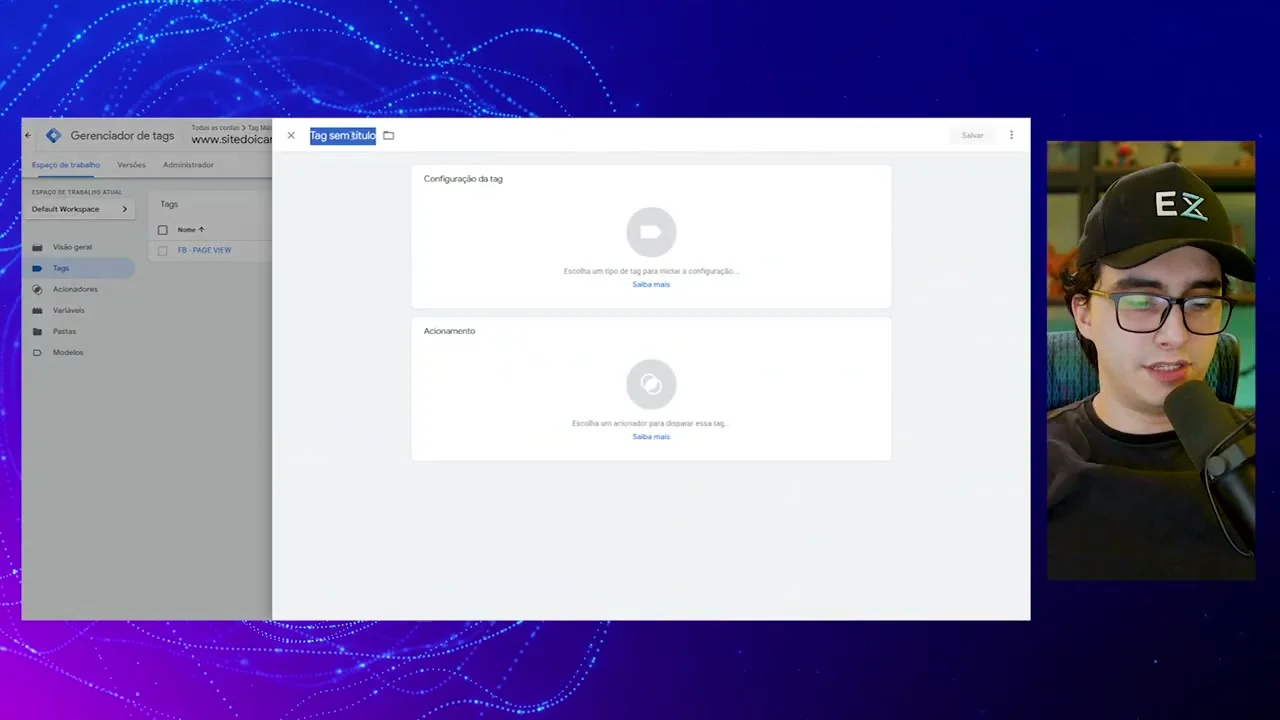
Page View sozinho já resolve boa parte do problema, mas o verdadeiro valor do Pixel aparece quando você rastreia conversões de verdade, como um lead. Vamos criar esse evento agora.
- No GTM, crie uma nova tag chamada “Facebook Lead”.
- Selecione o tipo Facebook Pixel.
- Cole o mesmo ID do Pixel que você já usou antes.
- Selecione o evento Lead.
- Crie um acionador do tipo “Exibição de página”, usando a variável Page URL contendo a URL exata da página de obrigado (no meu exemplo, algo como escala.xz.com/performance.tat.pv1).
Esse acionador de página específica funciona porque, quando alguém se cadastra em uma lista ou formulário, ela é redirecionada pra uma página de obrigado única. É nessa página que os scripts de conversão devem disparar, esse é o padrão usado pra marcar eventos de conversão em qualquer funil.
Depois de configurado, salve a tag, publique as alterações no GTM (clicando em Enviar de novo) e recarregue o site com Ctrl+F5. Ao abrir o Meta Pixel Helper, agora você deve ver dois eventos disparando: Page View e Lead.
É esse momento que fecha o ciclo do tutorial. Quando você vê os dois eventos aparecendo juntos na extensão, sabe que o Pixel tá capturando não só visita, mas conversão de verdade, e isso é o que realmente alimenta a inteligência das campanhas no Meta Ads.
Assista o vídeo completo no canal e instale o Pixel do Meta no seu site agora mesmo.
Perguntas frequentes sobre instalar o Pixel do Meta no WordPress
Preciso saber programar para instalar o Pixel do Meta no WordPress?▶
Não. Usando o Google Tag Manager junto com o plugin GTM4WP, você consegue fazer toda a instalação sem escrever uma linha de código. O GTM tem um modelo pronto do Facebook Pixel que você só precisa preencher com o ID e configurar o acionador. É interface visual do início ao fim, e isso é exatamente o que torna possível instalar o pixel do Facebook no WordPress sem código.
Qual a diferença entre instalar o Pixel direto no código e usar o Google Tag Manager?▶
Instalar direto no código-fonte exige mexer no header do tema, o que é mais arriscado e difícil pra quem não tem experiência técnica. Já o pixel do Meta com Tag Manager centraliza todos os scripts de rastreamento num só lugar, permitindo criar, editar e testar novos eventos sem tocar no código do site. É muito mais flexível pra quando você precisar adicionar eventos de Lead, Purchase ou View Content depois.
Por que meu Pixel do Meta não está disparando nenhum evento?▶
Os motivos mais comuns são: esquecer de clicar em “Enviar” pra publicar as alterações no GTM, não ter salvo o container corretamente no plugin GTM4WP (lembra do bug do Container On/Off que reverte sozinho) ou estar testando com cache antigo do navegador. Sempre recarregue com Ctrl+F5 antes de validar com o Meta Pixel Helper, e confira se o ID do Pixel colado na tag é exatamente o mesmo que aparece no Gerenciador de Negócios.
O plugin GTM4WP é gratuito?▶
Sim, o GTM4WP é totalmente gratuito e está disponível direto no repositório de plugins do WordPress. Você encontra ele buscando por “GTM” na área de “Adicionar Plugin” do seu painel administrativo. A configuração do GTM4WP leva menos de cinco minutos depois que o container já existe no Tag Manager.
Como sei se o evento de Lead está sendo rastreado corretamente?▶
Depois de configurar a tag e o acionador da página de obrigado no GTM, publique as alterações e acesse essa página específica no navegador. Recarregue com Ctrl+F5, abra o Meta Pixel Helper e confira se o evento Lead aparece na lista junto com o Page View. Se aparecer, o rastreamento está funcionando e você já pode usar esse evento pra otimizar campanha de conversão dentro do Meta Ads.
Posso usar o Meta Pixel Helper para ver o Pixel de outros sites?▶
Pode sim, e é uma prática comum entre profissionais de tráfego pago. Basta acessar o site de terceiros e abrir a extensão pra ver se existe um Pixel instalado e quais eventos estão disparando ali. É uma forma rápida de analisar como concorrentes estão estruturando o rastreamento deles, e eu uso isso direto aqui na Escala XZ pra entender o nível de maturidade de quem já anuncia há tempo.