
Cansado de ver a integração nativa de IA do Manychat travar toda vez que o cliente pede algo um pouco mais elaborado? Eu já bati de frente com essa limitação e resolvi montar meu próprio esqueleto de agente de IA para Instagram com Manychat e N8N. Vou te mostrar exatamente como fazer isso em menos de 20 minutos.
Se você é gestor de tráfego, dono de agência ou presta serviço de automação, provavelmente já esbarrou nesse teto de vidro. A IA nativa funciona bem até o cliente pedir uma regra de negócio um pouco mais específica. Aí ela trava, responde qualquer coisa, e você fica devendo entrega. Vamos nessa resolver isso de vez.
Por que a IA nativa do Manychat não é suficiente (e o que fazer a respeito)
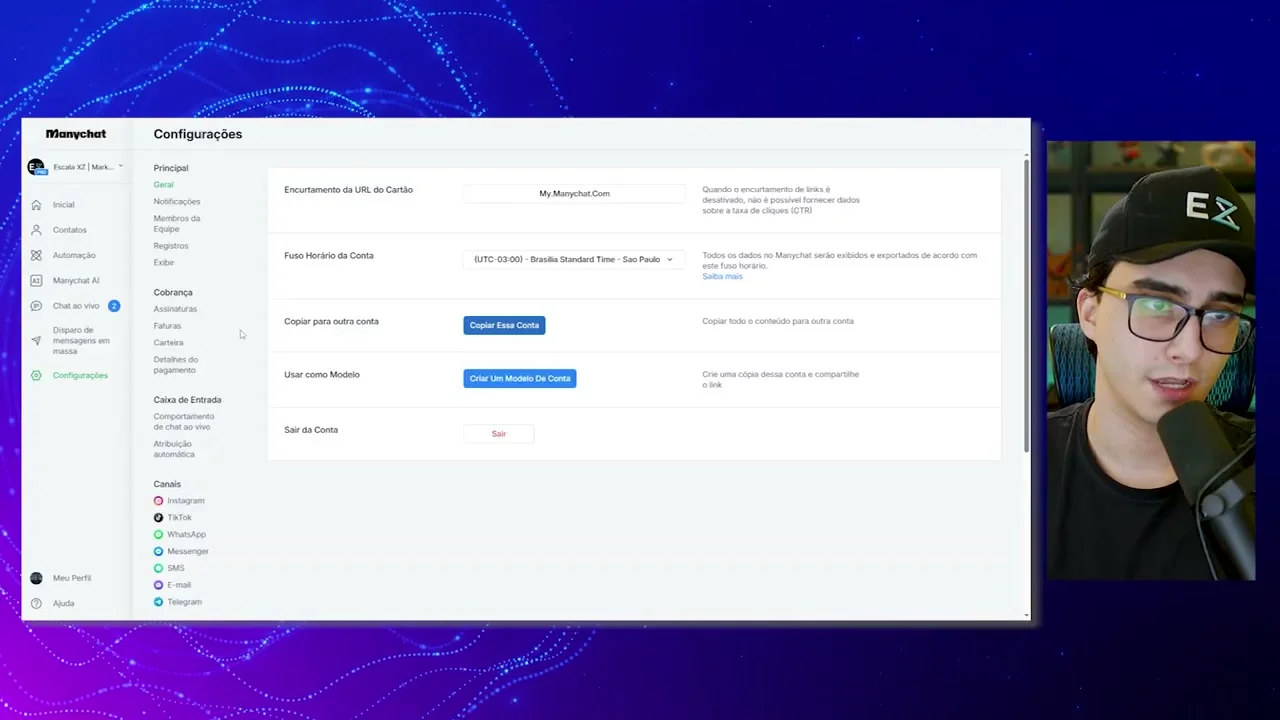
Vou ser direto: a IA nativa do Manychat é boa para casos simples, mas não escala junto com a complexidade do seu negócio. Ela não permite personalização avançada de lógica, não conversa direito com outras ferramentas e não te dá controle real sobre o comportamento do agente.
Eu já vi esse gargalo travar entrega de projeto mais de uma vez. Cliente pede uma automação de atendimento “inteligente”, você configura a IA nativa, funciona bonitinho na demonstração, e na prática o negócio trava assim que entra uma pergunta fora do script.
É aí que entra a arquitetura que vou te mostrar: um agente de IA para Instagram usando Manychat e N8N. Essa combinação te dá liberdade para programar o comportamento do agente, conectar com qualquer API e criar lógica de negócio real por trás da conversa.
E o mais importante: o que eu vou te ensinar aqui não é o produto final. É o esqueleto, a base que você vai usar depois para evoluir e vender como serviço de automação com IA para clientes. Quem presta esse tipo de serviço sabe: dominar essa arquitetura é o que separa quem vende “chatbot básico” de quem vende solução de verdade.
Estrutura do agente de IA para Instagram: os dois fluxos de entrada e saída no Manychat
Antes de sair clicando em tudo, entenda a lógica por trás da arquitetura. Isso evita que você se perca no meio da construção e facilita muito na hora de dar manutenção depois.
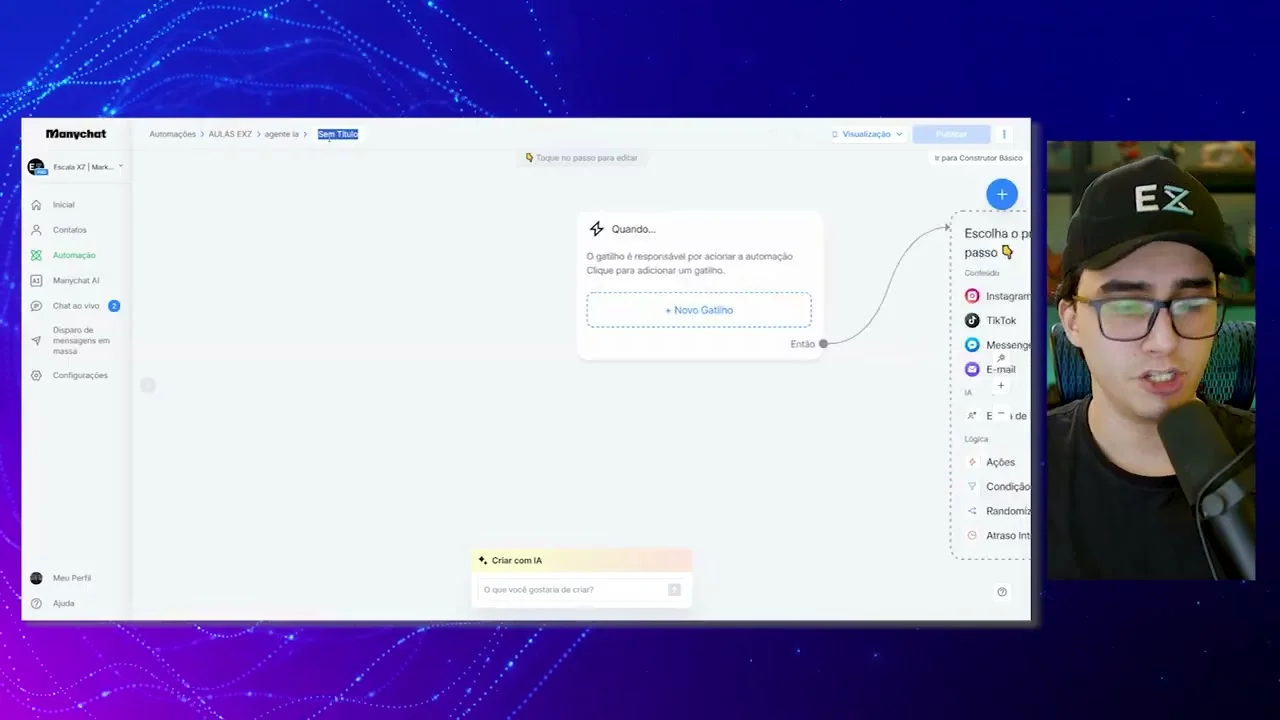
A estrutura se resume a dois fluxos dentro do Manychat: um de Entrada e um de Saída. O fluxo de Entrada captura a mensagem que o usuário mandou no Instagram e envia essa informação para o N8N. O fluxo de Saída faz o caminho inverso: recebe a resposta já processada pela IA e entrega ela de volta pro usuário.
Pensa no N8N como o cérebro que fica no meio dessa conversa toda. Ele não aparece pro usuário final, mas é ele quem decide o que a IA vai responder.
Deixa eu desenhar isso em palavras pra ficar bem visual:
- Usuário manda uma mensagem no Instagram
- Manychat captura essa mensagem através do fluxo de Entrada
- Manychat dispara um webhook levando essa informação pro N8N
- N8N processa a mensagem com o AI Agent e gera uma resposta
- N8N devolve essa resposta pro Manychat via requisição HTTP
- Manychat aciona o fluxo de Saída e entrega a resposta pro usuário
Separar em dois fluxos parece detalhe bobo, mas faz toda diferença na organização. Se um dia você precisar debugar algo, sabe exatamente onde olhar: entrada travou ou saída travou. Sem essa separação, você cria uma bagunça de condições dentro de um fluxo só, e aí boa sorte pra manter isso depois.
Como criar os campos personalizados no Manychat (Entrada Usuário e Resposta Agente)
Antes de montar qualquer fluxo, crie duas “gavetas” dentro do Manychat pra guardar informação temporária. Esses campos personalizados são a ponte de dados entre o Manychat e o N8N.
O caminho é simples:
- Vá em Campos dentro do Manychat
- Crie uma pasta chamada Automação IA (ou o nome que fizer sentido pra sua organização)
- Dentro dela, crie o campo Entrada Usuário, que vai guardar a última mensagem que o contato mandou
- Crie também o campo Resposta Agente, que vai guardar a resposta que a IA gerar antes de mandar de volta
Esses dois campos são o coração da comunicação entre plataformas. Sem eles, o N8N não tem de onde puxar a pergunta do usuário, e o Manychat não tem onde guardar a resposta pra entregar depois.
Configurando o gatilho do fluxo de entrada para capturar qualquer mensagem
Aqui vem um truque que eu adoro mostrar porque parece bobo, mas resolve um problema real: como capturar qualquer mensagem que o usuário mandar, sem precisar mapear todas as possibilidades?
A resposta: usar o gatilho “se a mensagem contém A, E, I, O ou U”. Dentro da língua portuguesa é praticamente impossível formar uma frase sem usar pelo menos uma vogal, então esse gatilho pega praticamente 100% das mensagens de texto.
Se você preferir uma abordagem mais “oficial”, também dá pra configurar isso direto em Configurações > Instagram > Resposta Padrão, selecionando o fluxo que você criou. Funciona igual, é só questão de preferência de organização.
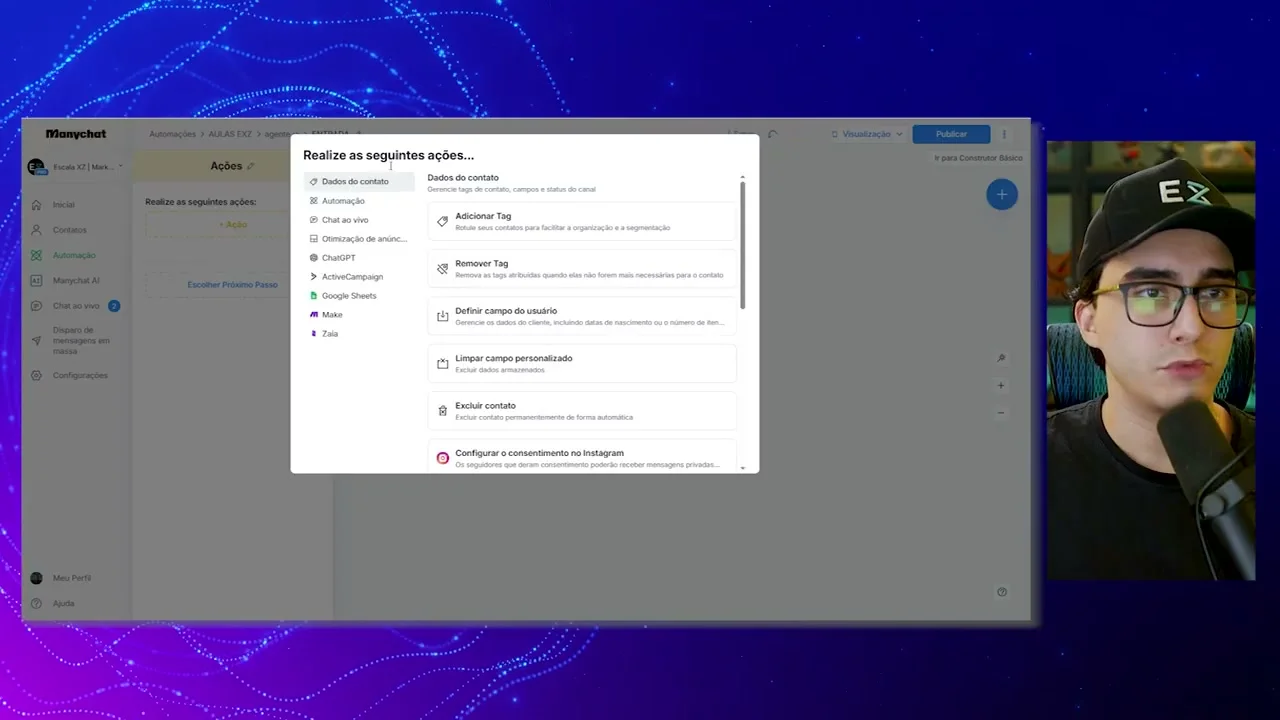
Com o gatilho configurado, o próximo passo dentro do fluxo é salvar a mensagem do usuário. Vá em Ações > Dados do Contato > Definir campo do usuário, selecione o campo Entrada Usuário que você criou, e use como valor o campo de sistema “última entrada de texto”, literalmente a última coisa que o usuário digitou.
Depois disso, adicione uma ação de Automação > Fazer uma consulta, que é o webhook que vai levar essa mensagem lá pro N8N. É aqui que a mágica começa a acontecer de verdade.
Como montar o AI Agent no N8N: Webhook, Memory e Chat Model
Com o Manychat pronto pra mandar a informação, é hora de ir pro N8N e construir o núcleo do agente. Aqui eu prefiro usar N8N em vez de Make, a operação sai bem mais barata pra esse tipo de fluxo, principalmente se você for rodar isso pra vários clientes.
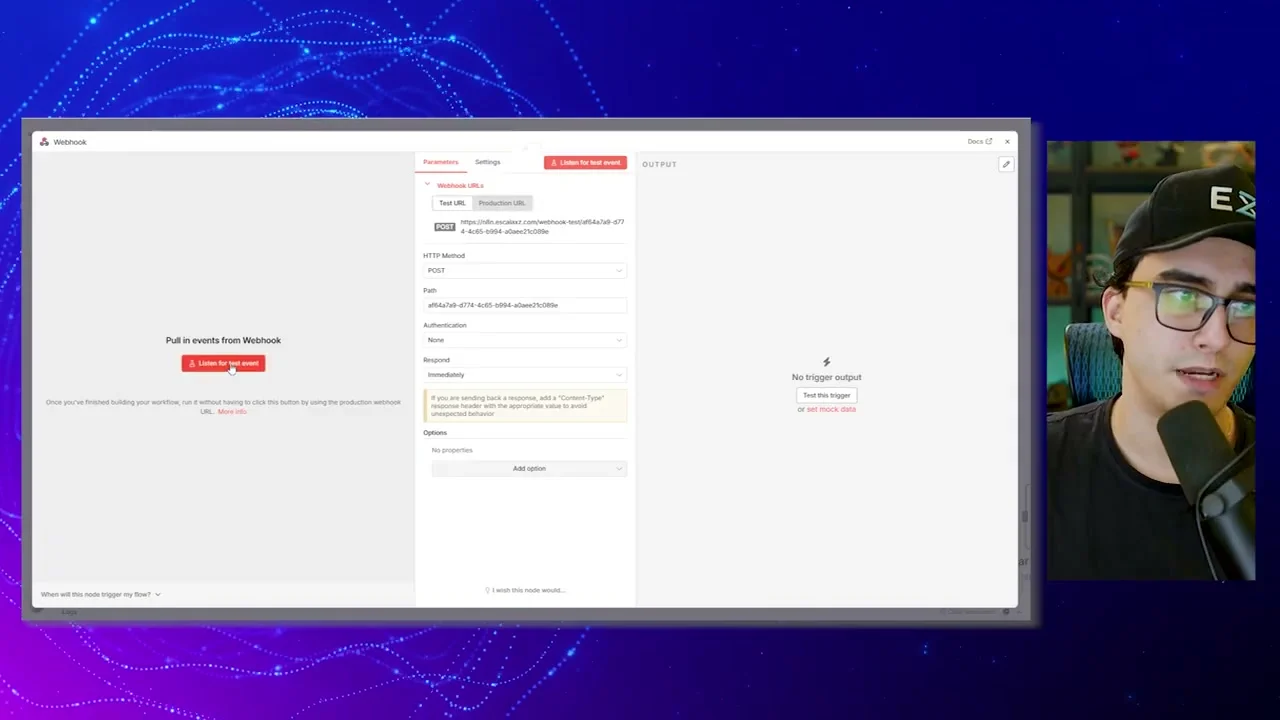
Primeiro passo: criar um módulo Webhook. Por padrão ele vem configurado como GET, mas você precisa mudar pra POST. Depois, configure o corpo da requisição como Full Contact Data, isso traz todas as informações do contato, incluindo o Subscriber ID e os campos personalizados.
Com o webhook criado, ative o modo “ouvir um evento”, copie a URL de teste gerada, e cole ela na ação de “Automação > Fazer uma consulta” que você configurou lá no Manychat. Manda uma mensagem de teste pelo Instagram e volta pro N8N pra ver a estrutura de dados que chegou.
Cadê, cadê… O Subscriber ID e os Custom Fields ficam dentro de User Custom Fields no corpo da resposta. É ali que você encontra o campo “Entrada Usuário” que criou lá atrás. Achou? Beleza, próximo passo.
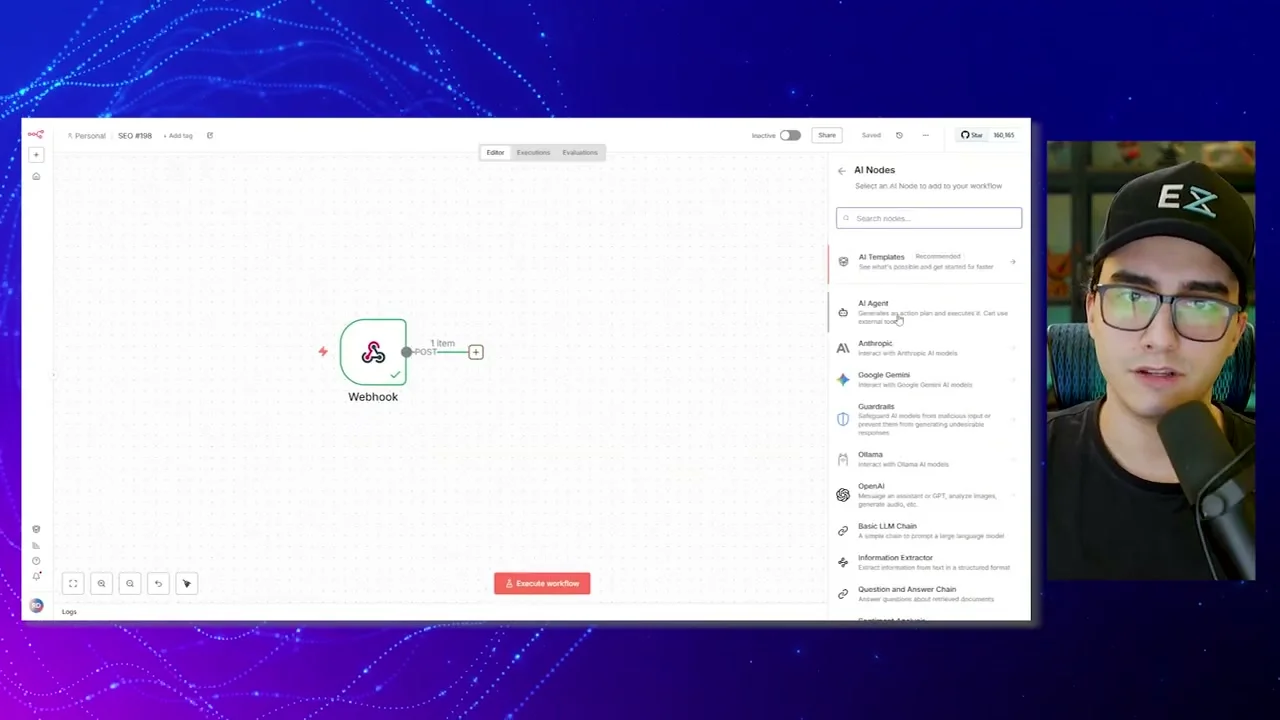
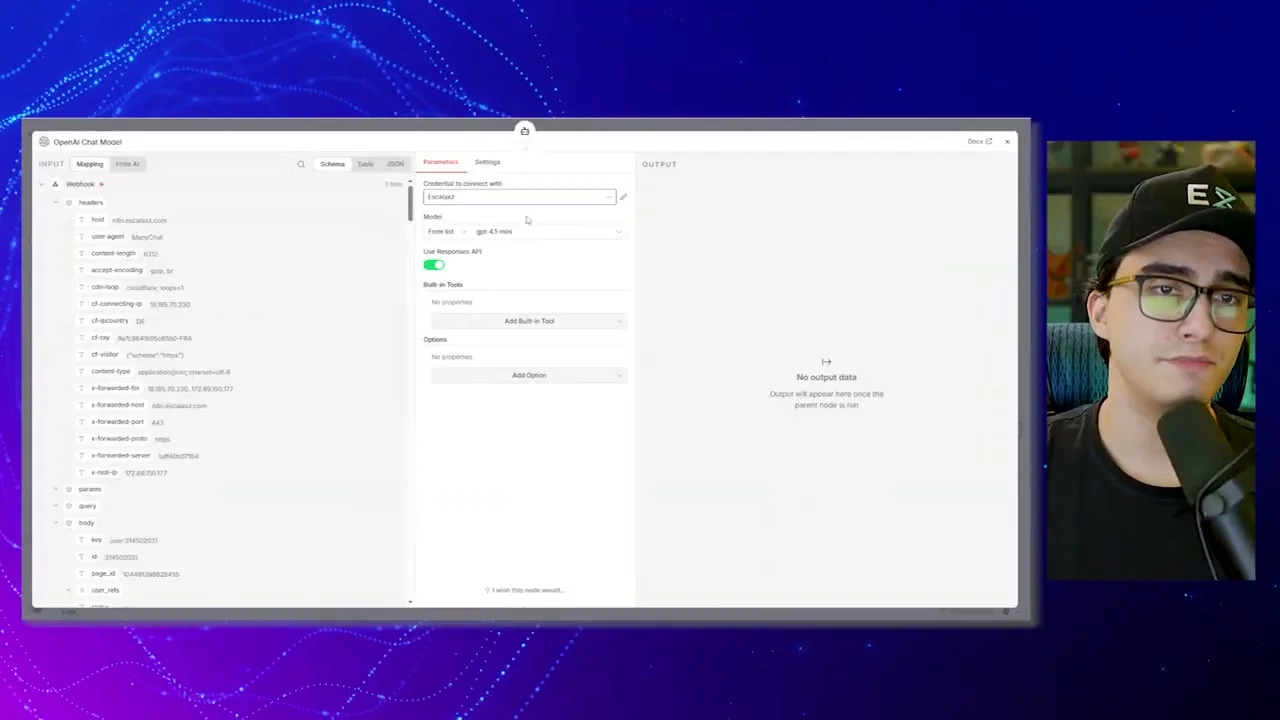
Agora vem o coração do fluxo: o módulo AI Agent. Ele precisa, obrigatoriamente, de dois componentes conectados pra funcionar, sem eles, o agente simplesmente não roda:
- Memory (memória), pra reter o contexto da conversa
- Chat Model (modelo de linguagem), o cérebro que gera as respostas
Vamos destrinchar cada um desses blocos.
Configurando a memória simples (Simple Memory) com Session ID único
Pro tipo de agente que estamos construindo, o Simple Memory resolve bem. Ele armazena o histórico dentro do próprio N8N e, por padrão, recupera as últimas 5 mensagens trocadas com o usuário.
Se você estiver montando um fluxo mais complexo, tipo um atendimento que precisa lembrar de muita informação ao longo da conversa, dá pra subir esse número pra 10 ou até 20 mensagens. Só que quanto mais mensagens no histórico, mais tokens você consome em cada chamada.
Agora o ponto mais importante dessa etapa, e onde muita gente erra feio: configure o Session ID como “Define Below” e use o Subscriber ID do usuário como chave. Se você não fizer isso direito, o contexto de um usuário pode se misturar com o de outro, e aí você tem um problema sério de conversa cruzada, com a IA respondendo coisa de um cliente pro outro.
Escolhendo o modelo de IA certo: GPT-4.1 mini, Claude, Gemini e outras opções
No N8N você tem bastante liberdade de escolha pro Chat Model: OpenAI, Anthropic (Claude), DeepSeek, Google Gemini, Llama, Grok. Todas essas opções estão disponíveis como nó de conexão.
Pra esse tipo de operação simples, um agente de suporte ou atendimento inicial, eu recomendo o GPT-4.1 mini. Ele resolve bem tarefas básicas e sai bem mais barato em consumo de tokens comparado ao GPT-4 ou GPT-4o.
Minha recomendação prática: comece simples. Suba com o modelo mais barato, valide se ele dá conta do recado, e só evolui pra um modelo mais robusto se a complexidade do caso de uso exigir. Não faz sentido gastar token com canhão pra matar mosquito.
Como conectar o OpenAI ao N8N (API Key e Billing)
Pra usar o modelo da OpenAI, você precisa de uma conta ativa com créditos. O processo é simples:
- Acesse platform.openai.com e faça login
- Vá em Billing e adicione créditos usando cartão de crédito, é um sistema pré-pago, você define o valor em dólar
- Configure limites de gasto e recarga automática, o que ajuda a controlar o custo
- Depois, vá em API Keys e gere uma nova chave
- Copie essa chave e cole no N8N ao criar uma nova credencial, junto com o ID da organização
Com isso configurado, sua credencial fica salva no N8N e pronta pra ser usada em quantos workflows você quiser. Não precisa repetir esse processo toda vez.
Programando o comportamento do agente com System Message e Prompt
Com Memory e Chat Model conectados, chegou a parte que realmente define a personalidade do seu agente: o System Message.
O System Message é onde você define o papel que a IA vai desempenhar naquela conversa. No exemplo que eu uso pra ensinar o esqueleto básico, o texto é simplesmente: “Você é o assistente da Escala XZ”. Simples assim, pra fins didáticos.
Na prática, você pode, e deve, evoluir esse prompt com muito mais contexto. Alguns exemplos de system message mais elaborado que você pode testar:
- “Você é o assistente de atendimento da [empresa], especializado em tirar dúvidas sobre produtos e agendar demonstrações. Seja direto e nunca invente informação sobre preços.”
- “Você atende clientes de uma clínica estética. Seu objetivo é qualificar o lead e direcionar pro agendamento, sempre com tom acolhedor.”
- “Você é um SDR digital. Faça no máximo duas perguntas de qualificação antes de sugerir falar com um humano.”
Já o campo Prompt/User Message é onde entra a pergunta real do usuário, que você vai puxar direto do campo “Entrada Usuário” capturado lá no webhook. É essa combinação de System Message (personalidade) + Prompt (pergunta real) que faz o agente responder de forma coerente e alinhada com o que você definiu.
Lembra: esse é só o esqueleto, a fase 1 do Pokémon. É simples de criar tecnicamente, mas o difícil mesmo é trazer uma habilidade real pra esse agente, regras de negócio, integração com CRM, lógica de qualificação. Isso vem depois, com a prática.
Enviando a resposta da IA de volta para o Instagram via Manychat
Com a resposta gerada e visível no campo “Output” do node do AI Agent, chegou a hora de fechar o ciclo e devolver essa resposta pro usuário no Instagram. Isso é feito com dois módulos HTTP Request no N8N, ambos em POST.
O primeiro módulo atualiza o campo personalizado “Resposta Agente” usando o endpoint setCustomField da API do Manychat. Você precisa enviar três informações nesse request:
- Subscriber ID, o identificador do usuário, capturado lá no webhook
- Field ID, o identificador do campo “Resposta Agente”
- Field Value, a resposta gerada pela IA (o Output do AI Agent)
Pra pegar o Field ID, volte no Manychat, passe o mouse sobre o campo “Resposta Agente” dentro da pasta Automação IA, e o número identificador aparece.
O segundo módulo HTTP Request dispara o fluxo de Saída no Manychat, usando o endpoint de execução de fluxo (sendFlow). Aqui você envia o Subscriber ID e o Flow NS, o identificador do fluxo de saída que você criou.
Pra pegar o Flow NS, abra o fluxo de saída no editor do Manychat e olhe a URL do navegador. O código específico aparece logo depois de “content” na URL, copia esse trecho e cola no request.
Em ambos os módulos HTTP Request, a autenticação usada é Generic Auth do tipo Bearer, com o token de API que você encontra em Configurações > Interface de Programação de Aplicativo (API) dentro do Manychat. Esse token garante que só quem tem a chave consegue disparar essas ações na sua conta.
E não esquece: lá no fluxo de Saída dentro do Manychat, a mensagem que vai ser enviada precisa puxar a variável personalizada “Resposta Agente” como conteúdo. Assim, quando o fluxo é disparado, ele já pega automaticamente a resposta que a IA acabou de gerar.
Colocando o agente de IA em produção: teste final e ativação
Chegamos na reta final. Com tudo montado, faltam dois ajustes simples pra sair do modo teste e ir pra produção de verdade.
Primeiro: dentro do node de Webhook no N8N, copie a URL de produção (diferente da URL de teste que você usou até agora). Volte no Manychat, na ação de “solicitação externa” do fluxo de Entrada, e substitua a URL de teste por essa nova URL de produção.
Segundo: ative o workflow no N8N através do toggle “ativo”, que geralmente fica no canto superior direito da tela. Sem isso ativado, o workflow só funciona enquanto você estiver com o modo de escuta manual ligado, e isso não serve pra operação real.
Com tudo ativado, é hora do teste ao vivo. No vídeo, eu fiz exatamente essa prova: mandei uma mensagem no Instagram perguntando “Qual é a altura do Monte Everest?”. O agente respondeu corretamente: “A altura do Monte Everest é aproximadamente 8.848,86 metros acima do nível do mar, posso te ajudar com mais alguma coisa?”
O teste que realmente prova que a arquitetura funciona veio na sequência. Sem repetir o nome completo, mandei só “E o Aconcágua?”, testando se a memória simples estava realmente retendo o contexto da conversa. O agente respondeu certinho: “O Aconcágua tem aproximadamente 6.960 metros”.
Isso comprova que o Simple Memory, configurado com o Session ID certo, está funcionando de verdade, mantendo o contexto entre mensagens sem misturar conversas de usuários diferentes. É esse tipo de detalhe técnico que separa um agente que “parece” funcionar de um que realmente funciona em produção.
Do esqueleto ao serviço vendável: como evoluir esse agente de IA para Instagram
O que a gente construiu aqui é, como eu sempre falo, a fase 1 do Pokémon. Um esqueleto simples, funcional, mas ainda longe do que dá pra fazer com essa mesma arquitetura.
Aqui na Escala XZ, esse tipo de fluxo virou base de vários serviços que vendemos pra clientes, só que evoluído com regras de negócio reais, integração com CRM, lógica de qualificação de lead, transbordo pra atendente humano, entre outras camadas. A arquitetura de Webhook + Memory + Chat Model que você aprendeu hoje é o alicerce disso tudo.
É simples de criar tecnicamente, você acabou de ver isso em menos de 20 minutos. O difícil mesmo é trazer uma habilidade real pra esse agente, que resolva um problema de negócio de verdade e que o cliente enxergue valor em pagar por isso.
Se você quer ir além do técnico e entender como transformar esse tipo de automação em serviço estratégico, precificação, posicionamento, como vender pra cliente, como estruturar a entrega, é exatamente isso que a gente aprofunda na Formação T.A.T. Da Escala XZ, focada em Tráfego, Automação e Inteligência Artificial aplicada a negócios digitais.
Assista o vídeo completo pra ver a construção do zero.
Perguntas frequentes sobre agente de IA para Instagram com Manychat e N8N
Preciso saber programar para criar esse agente de IA no Manychat e N8N?▶
Não precisa saber programar no sentido tradicional. O N8N é uma ferramenta visual, de arrastar e conectar blocos, então a lógica é bem mais próxima de “montar um fluxograma” do que escrever código. O que você precisa é entender bem a lógica de dados, o que entra, o que sai, e onde cada informação precisa chegar. Com prática, qualquer gestor de tráfego ou automação consegue montar esse tipo de fluxo sem depender de um desenvolvedor.
Quanto custa manter um agente de IA rodando com OpenAI no N8N?▶
O custo depende diretamente do volume de mensagens e do modelo escolhido. Usando o GPT-4.1 mini para operações simples, o consumo de tokens é bem baixo comparado a modelos como GPT-4 ou 4o. O sistema da OpenAI funciona por créditos pré-pagos, então você controla exatamente quanto quer gastar por mês e ainda pode configurar limites e recarga automática pra não ter surpresa na fatura.
Posso usar outro modelo de IA além do OpenAI, como Gemini ou Claude?▶
Sim, o N8N tem suporte nativo pra vários provedores de Chat Model, incluindo Anthropic (Claude), Google Gemini, DeepSeek, Llama e Grok. A estrutura do AI Agent continua exatamente a mesma, Memory e Chat Model conectados, você só troca o nó do modelo de linguagem pelo provedor de sua preferência. Vale testar mais de um pra ver qual entrega melhor custo-benefício pro seu caso de uso específico.
Esse agente de IA funciona também para WhatsApp ou só para Instagram?▶
A arquitetura de Webhook, Memory e Chat Model no N8N é a mesma independente do canal. A diferença fica na configuração dos fluxos de Entrada e Saída, que no caso do WhatsApp seriam feitos usando a integração do Manychat com WhatsApp Business API em vez do Instagram Direct. O núcleo do agente, a parte que realmente pensa e responde, não muda.
Como faço manutenção desse fluxo depois que ele já está em produção?▶
Justamente por isso a separação em dois fluxos (Entrada e Saída) é tão importante desde o início. Se o agente parar de responder, você já sabe onde procurar: primeiro confere se o webhook de Entrada está recebendo dados no N8N, depois confere se a resposta está sendo escrita corretamente no campo “Resposta Agente” e se o fluxo de Saída está sendo disparado. Na prática, é raro precisar mexer em mais de uma parte por vez, o que economiza bastante tempo de debug.